 Add Car Widgets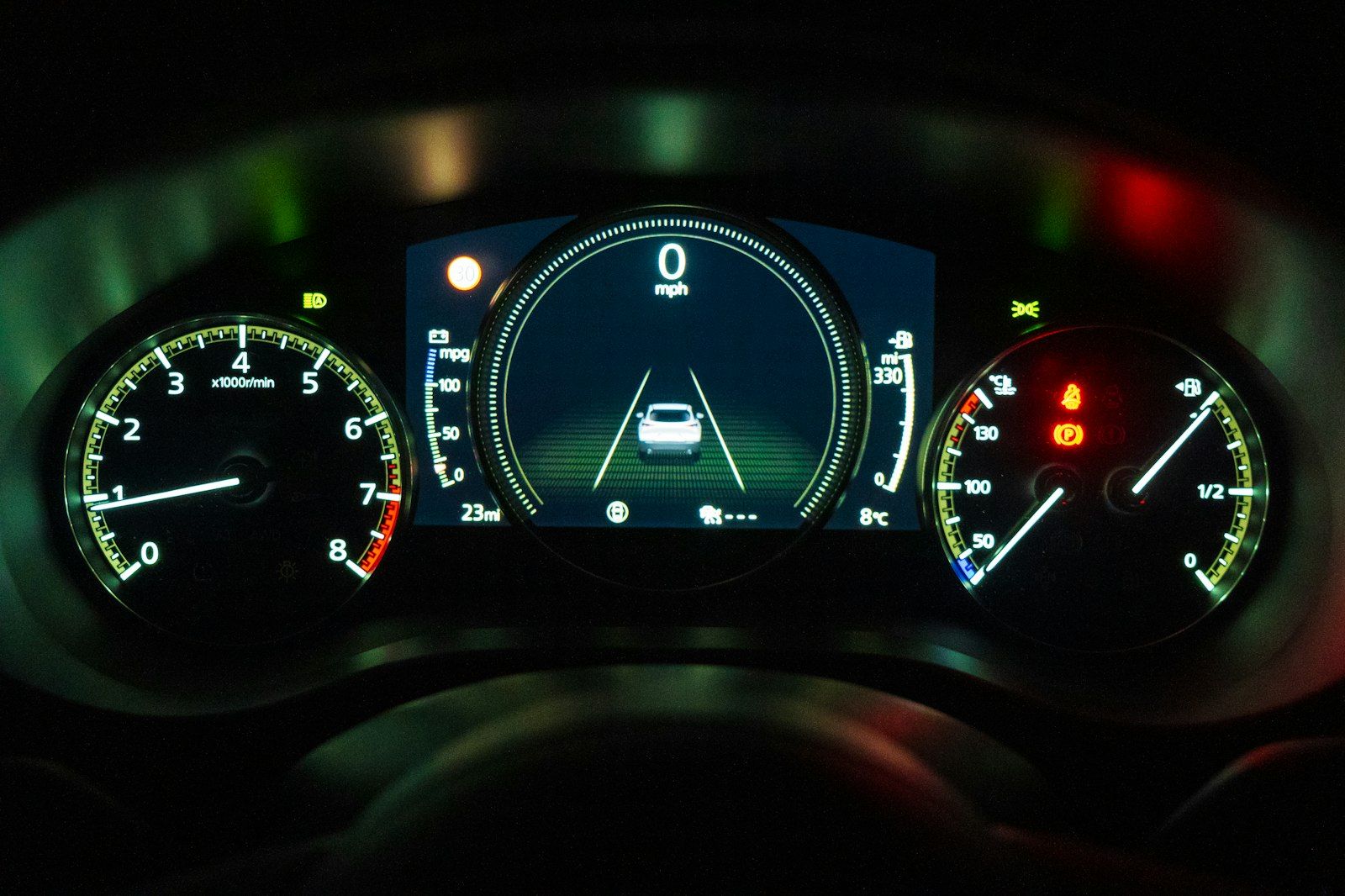
快速解答
iOS 26 為 CarPlay 新增了車機螢幕小工具(右側最多 5 個)、自訂桌布、全新 App 排列,以及改良的即時動態。所有變化都由 iPhone 提供,只要升級 iOS 26,即使較舊的車也能使用,不需更新車機。
1. CarPlay 小工具
這是 iOS 26 最明顯的變化。CarPlay 螢幕右側現在可以放一疊小工具,最多 5 個——天氣、行事曆、正在播放等,開車時一眼就能看清,不需要切換 App 或分心操作螢幕。
小工具會以堆疊方式呈現,用手指上下滑動即可切換不同小工具,設定完成後會依你選的車輛分別記住,換車時彼此不會互相干擾。
需要注意的是,這批小工具只出現在中控螢幕(也就是一般 CarPlay 畫面),不會影響儀表板顯示——儀表板層級的整合屬於 CarPlay Ultra,兩者是完全不同的功能。
內建小工具之外,第三方 App 也能提供自己的 CarPlay 小工具。Car Play Connect 提供 13 類、124 款小工具樣式,包含汽車品牌標誌、天氣卡片、時鐘、iPhone 電量與相片,全部整合進同一個小工具堆疊,不用額外切換 App。
一個 App 塞滿堆疊
想把 iOS 26 這一疊小工具真正用滿嗎?
Car Play Connect 提供 124 款小工具樣式——汽車品牌標誌、天氣卡片、時鐘、相片、iPhone 電量——全都能放進 iOS 26 同一個小工具堆疊。首次啟動免費試用。

Car Play Connect: Auto Sync
4.6·2,735+ 則評分·免費


2. 自訂桌布
CarPlay 現在支援自訂桌布,可套用 Apple 內建的動態桌布,或搭配車輛品牌的主題色彩,讓車機畫面不再只有單一預設樣式。
桌布會依日夜自動調整明暗,白天顯示較亮的版本,夜間切換為深色,減少強光對眼睛的刺激,也降低夜間駕駛時的視覺干擾。
桌布設定同樣依車輛分別儲存,如果你在多輛車之間切換使用同一支 iPhone,每輛車都能保留各自喜歡的桌布樣式,不需要每次重新設定。
3. 全新 App 排列
App 格線重新設計,圖示更清楚、排列更好按,整體視覺比過去幾代 CarPlay 都更俐落,資訊層級也更清晰。
常用 App 更容易一手觸及,配合更大的觸控目標,開車時誤觸的機率降低,這對行進間需要快速操作的情境特別重要。
排列方式仍可依個人習慣調整順序,把最常用的導航、音樂、電話等 App 放在最容易點到的位置,減少低頭找 App 的時間。
4. 改良的即時動態
即時動態(Live Activities)在 CarPlay 上顯示得更完整——導航路線、音樂播放進度、計時器等進行中的資訊會即時更新,不必切換 App 就能掌握狀態。
部分音樂 App 也能透過即時動態顯示同步歌詞,歌詞會隨播放進度自動捲動,比過去只顯示歌名與封面圖更豐富、也更有臨場感。
這項改良同樣完全由 iPhone 端運算與推送,車機只負責顯示畫面,因此就算是較舊款的車機,也能享有一致的體驗。
車機上的歌詞
想讓歌詞隨播放進度在車機上逐句滾動?
Car Play Connect 把 Musixmatch 逐句歌詞投到 CarPlay 螢幕,Apple Music 和 Spotify 都支援。免費試用。
Car Play Connect: Auto Sync
4.6·2,735+ 則評分·免費
如何啟用
先把 iPhone 升級到 iOS 26(設定 → 一般 → 軟體更新),系統更新完成後,CarPlay 連線時就會直接套用新介面,不需要額外安裝任何東西。
加入小工具的路徑為:設定 → 一般 → CarPlay → 選擇你的車輛 → 自訂 → 小工具。此設定會依車輛分別儲存,不同車可設定不同組合,換車連線時系統會自動套用對應設定。
想看每一款小工具的完整說明與加入步驟,請見 CarPlay 小工具完整介紹;如果你的車目前完全沒有出現 CarPlay 畫面,可以先確認 CarPlay 基本設定教學 是否已經完成連線。
iOS 26 CarPlay 新功能一覽
下表整理本篇提到的每項新功能、實際效果,以及使用需求,方便快速比對。
| 功能 | 說明 | 需求 |
|---|---|---|
| CarPlay 小工具 | 螢幕右側最多 5 個堆疊小工具,可上下滑動切換 | iPhone 升級 iOS 26,任何 CarPlay 車機皆可使用 |
| 自訂桌布 | 套用動態桌布,依日夜自動調整明暗 | iOS 26,於 CarPlay 車輛設定內選擇 |
| 全新 App 排列 | 圖示格線重新設計,觸控目標加大 | iOS 26,自動套用免額外設定 |
| 改良即時動態 | 導航、音樂、計時器等即時更新,部分 App 支援同步歌詞 | iOS 26 與支援即時動態的 App |
| 第三方小工具 | App 可提供自訂小工具加入堆疊,如相片、天氣、電量 | iOS 26 與支援 CarPlay 小工具的 App,例如 Car Play Connect |
想深入了解 CarPlay 本身,可以參考 CarPlay 是什麼 的完整介紹;如果連線出狀況, CarPlay 無法連線的排解方法 整理了常見原因與排解步驟。特斯拉車主也可以參考 特斯拉 CarPlay 支援現況 了解目前進度。
常見問題
iOS 26 的 CarPlay 有什麼新功能?
最大的變化是車機螢幕右側新增最多 5 個小工具堆疊,另有自訂桌布、全新 App 排列,以及改良的即時動態。第三方 App 也能提供更深入的 CarPlay 小工具。
iOS 26 CarPlay 小工具怎麼設定?
打開「設定」→「一般」→「CarPlay」→ 點選你的車輛 →「自訂」→「小工具」,即可加入最多 5 個。設定會依車輛分別儲存。
所有支援 CarPlay 的車都能用 iOS 26 新功能嗎?
可以。CarPlay 功能由 iPhone 提供,只要 iPhone 升級到 iOS 26,即使是較舊的車機也能使用小工具與桌布,不需要更新車輛。
iOS 26 和 CarPlay Ultra 一樣嗎?
不一樣。iOS 26 的小工具用於一般 CarPlay 的中控螢幕,多數車輛都支援。CarPlay Ultra 會接管包含儀表板在內的所有顯示,目前僅少數 2024 年後車款支援。