 Add Car Widgets
CarPlay-widgets voor iOS 27 — elf die echt nuttig zijn.
iOS 26 bracht widgets naar CarPlay, en iOS 27 zet dat voort: elke compatibele iPhone-widget, ook van andere apps, kan op het dashboard. Veel apps gebruiken die plek als reclamebord; onze widgets zijn voor het rijden gemaakt: helder, met grote vlakken en een natieve donkere modus, zonder marketing in je blikveld.

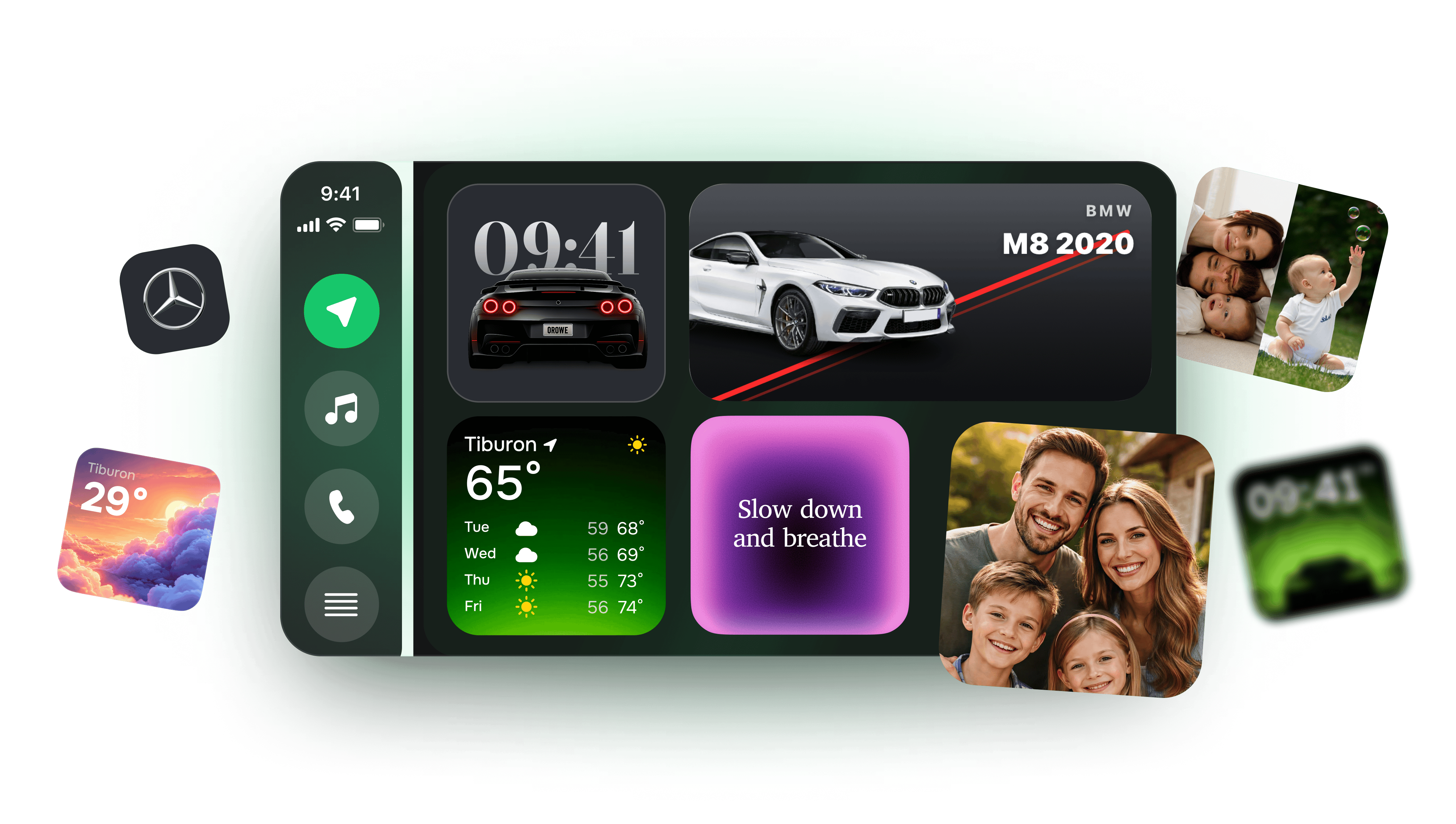
iOS 26 voegde tot 5 widgetplekken toe aan het rechterpaneel van CarPlay, en iOS 27 zet dat voort voor elke compatibele widget van je beginscherm, ook van andere apps. Zo voeg je widgets toe op iOS 27: Instellingen → Algemeen → CarPlay → je auto → Widgets → Voeg widgets toe. Car Play Connect biedt 11 sjablonen: Foto's, Slim weer (op je route), Herinneringen, Muziek, Kompas, Agenda, Batterij, Gps-snelheidsmeter, Luchtkwaliteit, Sport en Notitie. Bijgewerkt in september 2026 voor iOS 27.
Wat er nieuw is voor CarPlay-widgets in iOS 27.
Met iOS 26 kwamen iPhone-widgets op het CarPlay-scherm. iOS 27, verschenen op 14 september 2026, houdt dat vast en bouwt erop voort: je widgets blijven staan en het instellen krijgt een paar nieuwe knoppen.
- iPhone-widgets op CarPlay blijvenElke compatibele widget van je iPhone-beginscherm kan op het CarPlay-dashboard, ook widgets van andere apps zoals Car Play Connect.
- Eén plek om ze toe te voegenInstellingen → Algemeen → CarPlay → je auto → Widgets → Voeg widgets toe. Apple laat je dit alleen aanpassen als je niet rijdt.
- Smart Rotate en Widget SuggestionsTwee schakelaars op hetzelfde Widgets-scherm, naast slepen om te ordenen en tikken om weg te halen.
- Je auto bepaalt hoeveel stapels je zietVolgens Apple hangt het aantal widgetstapels af van het CarPlay-scherm van je auto.
- De rest van de updateEen voortgangsbalk die je bij nummers en podcasts naar elk punt kunt slepen, een minispeler die in beeld blijft en nieuwe achtergronden. Video-apps en een route naar het autoscherm sturen werken pas als je automerk dat ondersteunt.
Wat dit betekent voor Car Play Connect: de widgets die je op iOS 26 hebt ingesteld, blijven werken op iOS 27 — in de nieuwe versie vind je ze onder Voeg widgets toe, naast die van Apple zelf. Nog op iOS 26? Dan loopt het via Instellingen → CarPlay → je auto → Pas aan → Widgets.
Bronnen: Apple Support, Widgets in CarPlay aanpassen (iOS 27) · MacRumors, 17 september 2026
Zo voeg je widgets toe aan CarPlay (4 stappen).
iOS 26 was de eerste versie met echte widgets op het CarPlay-scherm, en iOS 27 zet dat voort. Hier lees je precies hoe je ze instelt op iOS 27.
- Stap 1: Werk bij naar iOS 27Werk je iPhone bij naar iOS 27 voor de volledige widgetlijst. CarPlay-widgets hebben minstens iOS 26.0 nodig en werken niet op iOS 25 of eerder.
- Stap 2: Open Instellingen → Algemeen → CarPlay → je autoOpen op je iPhone Instellingen, tik op Algemeen en dan op CarPlay, en kies de auto die je wilt instellen. De widgetinstellingen worden apart per auto bewaard. Op iOS 26 staat CarPlay direct in Instellingen.
- Stap 3: Tik op Widgets → Voeg widgets toeTik op Widgets en daarna op Voeg widgets toe. Kies de widgets die je wilt en sleep ze in de gewenste volgorde; dat kan alleen als je niet rijdt. Op iOS 26 is de route Pas aan → Widgets, waar je op + tikt om er tot vijf aan de stapel toe te voegen.
- Stap 4: Maak opnieuw verbinding met CarPlayKoppel de kabel los en weer vast, of zet de draadloze verbinding uit en weer aan. De nieuwe widgetstapel verschijnt in het rechterpaneel.
Elf widgets: wat elke widget doet en waarom we hem bouwden.
Foto's
Kies een album. De widget wisselt tussen de foto's. Het gezicht van je kind, de hond, vorige zomer — waar je even naar wilt kijken.
Slim weer (op je route)
Gekoppeld aan de bestemming van je route, niet alleen aan je huidige locatie. Rijd je naar Maastricht, dan zie je het weer in Maastricht.
Compacte herinneringen
De twee volgende herinneringen — niet meer. In een formaat dat je bij het rode licht leest zonder voorover te leunen.
Muziek nu
Titel, artiest en een voortgangsbalk — zonder dat de hoes het halve scherm inneemt.
Kompas + koers
Windrichting, graden en een formaat dat je in beweging kunt lezen.
Agenda vandaag
De twee volgende afspraken, de tijd tot de volgende en een kleurcode per agenda.
Batterij + bereik
De batterij van je iPhone + het aangesloten accessoire + (voor EV-rijders) een ingebouwde laadcurve uit ondersteunde apps.
Ritstatistieken
Afstand, verstreken tijd en gemiddelde snelheid sinds CarPlay verbond.
Gps-snelheidsmeter
Een gps-gebaseerde aflezing, groter en duidelijker dan het dashboard van veel auto's.
Luchtkwaliteit / pollen
Luchtkwaliteit in realtime voor je huidige locatie. Handig in gebieden met rook en tijdens het pollenseizoen.
Eigen notitie
Prik een regel tekst vast. Het adres waar je naartoe rijdt, de deurcode, het nummer van je parkeerplek — dingen die je niet elke keer in je telefoon wilt opzoeken.
Alle elf — gratis bij de eerste start.
Premium fotopakketten en thematische widgetskins zitten in het jaarabonnement.
Frequently asked
Wat zijn CarPlay-widgets?
CarPlay-widgets zijn iPhone-widgets die op het CarPlay-scherm verschijnen, nieuw in iOS 26 (juni 2025). In iOS 27 (14 september 2026) gaat dat door: elke compatibele widget van je iPhone-beginscherm, ook van andere apps, kan op het CarPlay-dashboard. Het rechterpaneel biedt tot vijf plekken in een verticale stapel. Naast de widgets van Apple en andere apps voegt Car Play Connect 11 sjablonen toe die voor het rijden zijn gemaakt: helder, met grote vlakken en een natieve donkere modus.
Hoe voeg ik widgets toe aan CarPlay?
Op iOS 27 open je op je iPhone Instellingen → Algemeen → CarPlay → tik op je auto → Widgets → Voeg widgets toe. Kies de widgets die je wilt en sleep ze in de gewenste volgorde; dat kan alleen als je niet rijdt. Op iOS 26 loopt het via Instellingen → CarPlay → je auto → Pas aan → Widgets, waar je op + tikt om er tot 5 toe te voegen. De stapel wordt per auto bewaard. Maak opnieuw verbinding met CarPlay om de wijziging door te voeren.
Hoe bewerk ik CarPlay-widgets?
Via dezelfde route: Instellingen → Algemeen → CarPlay → je auto → Widgets op iOS 27 (Instellingen → CarPlay → je auto → Pas aan → Widgets op iOS 26). Sleep om de volgorde te wijzigen, tik om te verwijderen, voeg toe via Voeg widgets toe. iOS 27 zet daar ook de schakelaars Smart Rotate en Widget Suggestions neer. Om een losse widget in te stellen (bijvoorbeeld het album voor de Foto's-widget) tik je op het widgetvak en daarna op Wijzig.
Hoeveel widgets kunnen er op CarPlay verschijnen?
iOS 26 ondersteunt tot vijf widgets in de CarPlay-stapel. Op iOS 27 hangt het aantal widgetstapels volgens Apple af van het CarPlay-scherm van je auto. De volgorde wijzig je in Instellingen → Algemeen → CarPlay → je auto → Widgets op je iPhone (iOS 27).
Werken CarPlay-widgets op iOS 27?
Ja. iPhone-widgets op het CarPlay-scherm kwamen met iOS 26 en gaan door in iOS 27 (14 september 2026): elke compatibele widget van je beginscherm, ook van andere apps, kan op het CarPlay-dashboard. De widgets van Car Play Connect blijven werken op iOS 27 — je voegt ze toe via Instellingen → Algemeen → CarPlay → je auto → Widgets → Voeg widgets toe.
Werken de widgets op oudere iOS-versies?
Echte iPhone-widgets op het CarPlay-scherm vereisen iOS 26 of nieuwer. De app werkt op iOS 16.2+ met beperkte functies.