 Add Car Widgets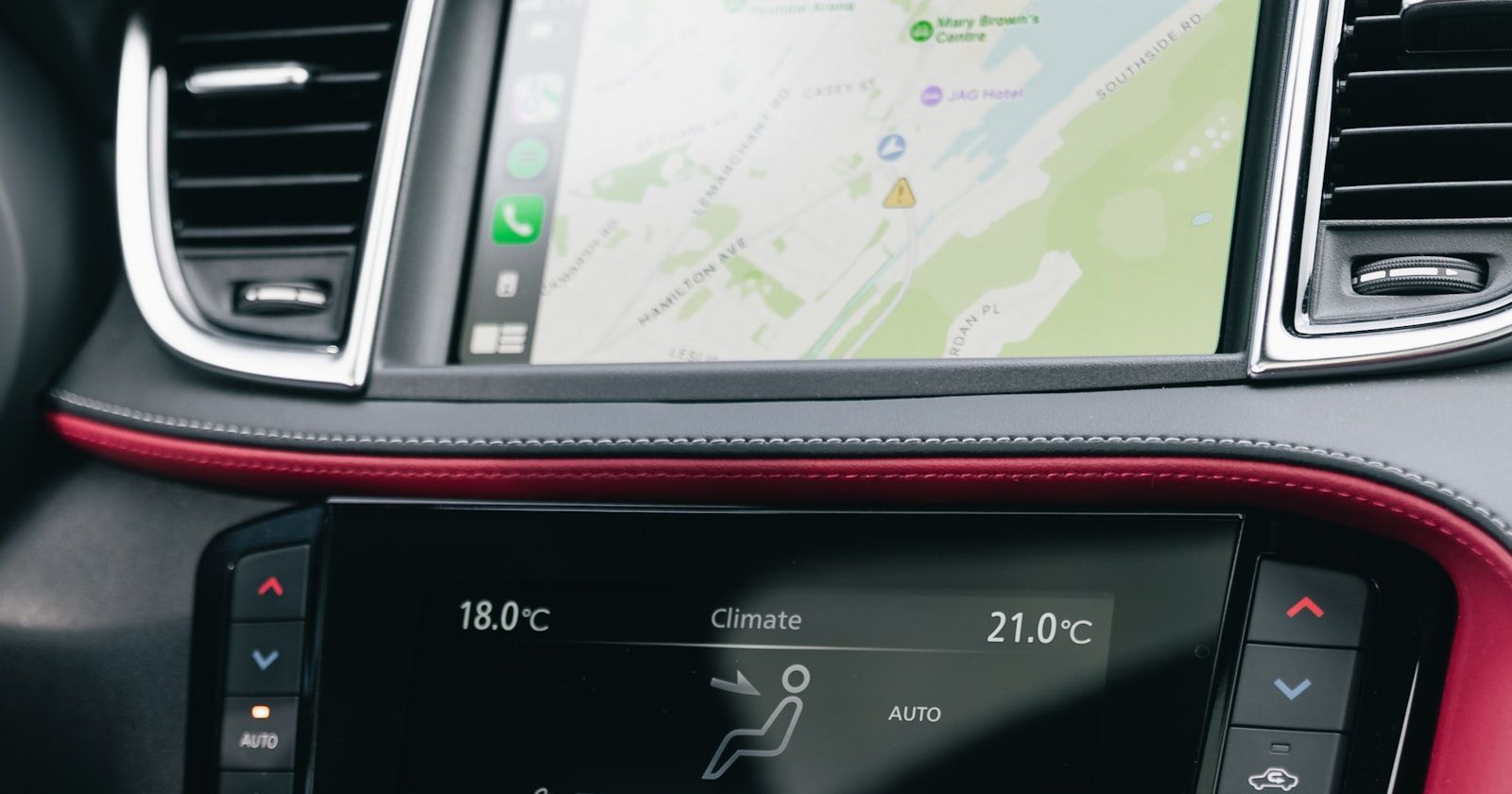
Быстрый ответ
iOS 26 добавил до 5 слотов для виджетов в правую панель CarPlay. Добавить виджеты: Настройки → Основные → CarPlay → ваш автомобиль → Настроить → Виджеты. Лучшие виджеты для ежедневного вождения: Фото (с фиксацией альбома), Умная погода (по маршруту), Напоминания (только следующие 2). Все 11 шаблонов Car Play Connect доступны бесплатно при первом запуске.
Что такое виджеты CarPlay
Виджеты CarPlay — новая функция iOS 26 (июнь 2025), позволяющая размещать интерактивные карточки в правой панели экрана CarPlay. До 5 виджетов отображаются одновременно в стеке — вы прокручиваете их касанием, не отвлекаясь от дороги.
До iOS 26 правая панель CarPlay была фиксированной и показывала только погоду и обложку трека. Теперь это полностью настраиваемая зона с поддержкой сторонних приложений. Если вы только начинаете разбираться с этой технологией, сначала загляните в наш гайд что такое CarPlay и как он работает — там объяснены базовые принципы проводного и беспроводного подключения.
Пошаговая настройка виджетов CarPlay
Прежде чем настраивать виджеты, убедитесь, что CarPlay вообще подключён к вашему автомобилю. Если это первое подключение, пройдите нашу инструкцию по настройке CarPlay с нуля — она займёт пару минут.
Шаг 1. Убедитесь, что iPhone обновлён до iOS 26 или новее: Настройки → Основные → Об этом устройстве.
Шаг 2. Откройте Настройки → Основные → CarPlay. Выберите ваш автомобиль из списка (автомобиль должен быть подключён или ранее подключался).
Шаг 3. Нажмите «Настроить» → «Виджеты». Вы увидите список доступных виджетов от всех установленных приложений, поддерживающих CarPlay.
Шаг 4. Нажмите «+» рядом с нужным виджетом для добавления. Перемещайте виджеты за три полоски (⠿) для изменения порядка. Нажмите «–» для удаления.
Шаг 5. Нажмите «Готово». Изменения вступят в силу при следующем подключении CarPlay.
Настройка позади
Виджеты добавляются в пару касаний — а выбор есть?
Car Play Connect добавляет в тот же список 11 готовых шаблонов: фото с фиксацией альбома, GPS-спидометр, погода, часы и другие. Бесплатно при первом запуске.

Car Play Connect: Auto Sync
4.6·2,300+ оценок·Бесплатно

5 лучших виджетов для ежедневного вождения
1. Фото с фиксацией альбома. Показывает случайные фото из выбранного альбома (например, «Семья»). Скользящий просмотр во время остановок. Доступен через Car Play Connect.
2. Умная погода по маршруту. Показывает температуру и осадки в точке назначения, а не текущей локации. Полезно для дальних поездок. Требует активной навигации в Apple Maps.
3. Напоминания — только следующие 2. Компактный список ближайших задач. Не загромождает экран, но держит важное на виду. Виджет Apple Reminders.
4. Скорость GPS. Крупный цифровой спидометр из телефона. Полезен когда спидометр автомобиля вызывает сомнения. Доступен в Car Play Connect.
5. Тексты песен. Синхронизированные тексты текущего трека Apple Music. Прокручиваются в реальном времени. Доступен в Car Play Connect.
Стандартные виджеты iOS и шаблоны Car Play Connect
Стандартные виджеты iOS (Погода, Напоминания, Музыка) доступны сразу после обновления до iOS 26. Они охватывают базовые нужды, но ограничены дизайном и функциями.
Car Play Connect предлагает 11 специализированных шаблонов, разработанных для вождения: разные размеры, настройка цвета, режим «только ночью», виджет для текстов песен, GPS-спидометр и фото-карусель. Все шаблоны доступны бесплатно при первом запуске.
Ниже — прямое сравнение по ключевым параметрам, чтобы было проще решить, каких виджетов вам не хватает в стандартном наборе iOS.
| Параметр | Стандартные виджеты iOS | Шаблоны Car Play Connect |
|---|---|---|
| Количество шаблонов | 3 (Погода, Напоминания, Музыка) | 11 специализированных шаблонов |
| Стоимость | Бесплатно, встроено в iOS | Бесплатно при первом запуске |
| Настройка цвета | Нет | Да |
| Ночной режим только для дороги | Нет | Да |
| Виджет текстов песен | Нет | Да |
| Лимит слотов в стеке | До 5 (общий лимит iOS 26) | До 5 (общий лимит iOS 26) |
Больше трёх стандартных
Хотите на приборной панели фото близких, а не только погоду?
Фото-виджет Car Play Connect крутит снимки из выбранного альбома, а рядом можно поставить синхронный текст песни — оба недоступны в стандартном наборе iOS.
Car Play Connect: Auto Sync
4.6·2,300+ оценок·Бесплатно
Советы по настройке виджетов
Максимум 5 слотов. iOS 26 позволяет добавить не более 5 виджетов. Выбирайте те, которые полезны именно во время вождения — без необходимости смотреть на экран дольше секунды.
Первый виджет самый важный. Верхний виджет в стеке виден первым и не требует прокрутки. Поставьте туда то, что нужно чаще всего.
Настройка на каждый автомобиль. Если вы ездите на нескольких машинах — настройте виджеты отдельно для каждой. Настройки сохраняются по профилю автомобиля.
Если у вас старый автомобиль без CarPlay. Виджеты CarPlay работают только на экране самой магнитолы. Если ваш автомобиль вообще не поддерживает CarPlay, попробуйте Mount Mode — режим Car Play Connect, который превращает сам iPhone на держателе в подобие такого экрана с похожими виджетами. Так же поступают владельцы электромобилей без штатной поддержки: у Tesla, например, встроенного CarPlay пока нет — что делать в этом случае, разобрано в материале про Tesla и CarPlay.
Частые вопросы
Почему я не вижу виджеты в CarPlay?
Виджеты CarPlay требуют iOS 26 или новее. Проверьте версию в Настройки → Основные → Об этом устройстве. Если версия ниже, обновите iPhone через Настройки → Основные → Обновление ПО. После обновления виджеты появятся в меню Настроить у вашего автомобиля автоматически.
Сколько виджетов можно добавить в CarPlay?
До 5 виджетов в стеке одновременно. Порядок можно менять перетаскиванием в Настройки → CarPlay → ваш автомобиль → Настроить → Виджеты. Если добавлено больше пяти доступных, лишние остаются в списке, но не отображаются на экране, пока вы не удалите один из активных.
Работают ли виджеты CarPlay при беспроводном подключении?
Да, виджеты CarPlay работают одинаково при проводном и беспроводном подключении — функциональность не зависит от способа связи iPhone с автомобилем. Разница только в стабильности сигнала: проводное подключение через оригинальный кабель обычно надёжнее в зонах со слабым Wi-Fi или Bluetooth.
Можно ли настроить разные виджеты для разных автомобилей?
Да, настройки виджетов CarPlay сохраняются отдельно для каждого автомобиля в Настройки → Основные → CarPlay → выберите автомобиль → Настроить. Это удобно, если вы пользуетесь личным и рабочим автомобилем — набор виджетов не нужно перенастраивать каждый раз.
Нужно ли отдельное приложение для виджетов CarPlay?
Стандартные виджеты (Погода, Напоминания, Музыка) встроены в iOS и приложение не требуется. Дополнительные шаблоны, включая фото-виджет, GPS-спидометр и тексты песен, добавляет Car Play Connect — его нужно установить из App Store и один раз открыть на iPhone.
Что делать, если виджет не обновляется на экране CarPlay?
Сначала отключите и подключите CarPlay заново — кабелем или через Настройки → Основные → CarPlay. Если не помогло, перезагрузите iPhone. Также проверьте, что приложение-источник виджета (например, Apple Music для текстов песен) активно запущено в фоне на телефоне.