 Add Car Widgets
Виджеты CarPlay для iOS 27 — одиннадцать полезных.
iOS 26 принёс виджеты в CarPlay, iOS 27 продолжил: теперь на панель можно поставить любой совместимый виджет с экрана «Домой» iPhone. Многие приложения используют слот как рекламный щит; наши виджеты разработаны для условий вождения: заметные, с большими кнопками, нативным тёмным режимом, без маркетинга в поле зрения.
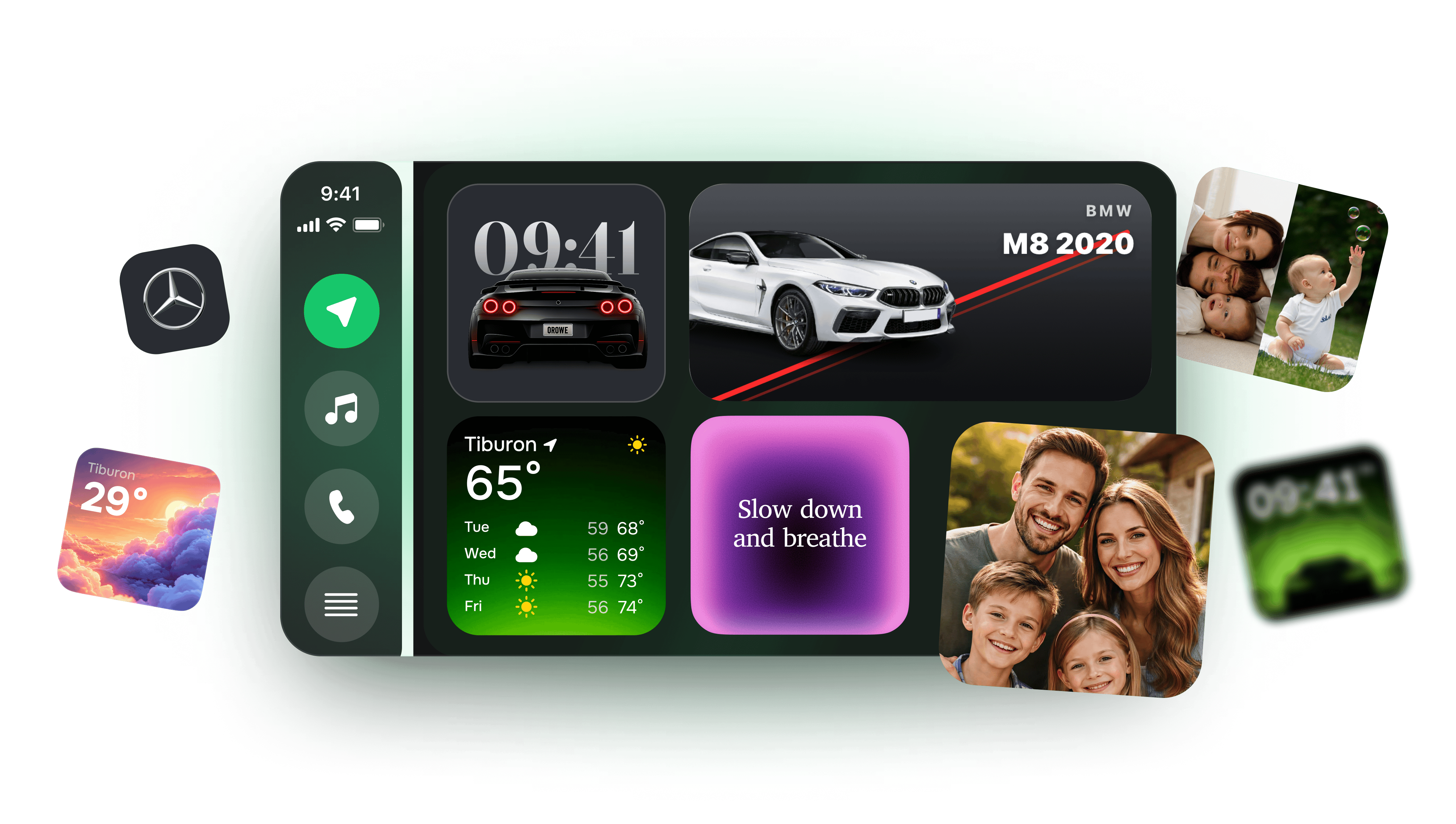
iOS 26 добавил до 5 слотов для виджетов в правую панель CarPlay, iOS 27 это продолжает: любой совместимый виджет с экрана «Домой», включая сторонние, можно поставить на панель. Добавить виджеты в iOS 27: Настройки → Основные → CarPlay → ваш автомобиль → Виджеты → Добавить виджеты. Car Play Connect предлагает 11 шаблонов: Фото, Умная погода (по маршруту), Напоминания, Музыка, Компас, Календарь, Батарея, GPS-спидометр, Качество воздуха, Спорт и Заметка. Обновлено в сентябре 2026 для iOS 27.
Что нового для виджетов CarPlay в iOS 27.
iOS 26 позволил ставить виджеты iPhone на экран CarPlay. iOS 27, вышедший 14 сентября 2026 года, сохраняет это и развивает дальше: ваш набор виджетов переносится, а в настройке появилось несколько новых элементов.
- Виджеты iPhone в CarPlay остаютсяНа панель CarPlay можно поставить любой совместимый виджет с экрана «Домой» iPhone, включая виджеты сторонних приложений, таких как Car Play Connect.
- Одно место, чтобы их добавитьНастройки → Основные → CarPlay → ваш автомобиль → Виджеты → Добавить виджеты. Apple разрешает менять это только не за рулём.
- Smart Rotate и Widget SuggestionsДва переключателя на том же экране «Виджеты» — рядом с перетаскиванием для смены порядка и удалением нажатием.
- Сколько стопок — решает ваш автомобильApple отмечает, что число стопок виджетов, которые вы видите, зависит от экрана CarPlay вашего автомобиля.
- Остальное в обновленииПолоса прогресса, которую можно перетащить в любую точку песни или подкаста, постоянный мини-плеер и новые обои. Видеоприложения и отправка маршрута на экран автомобиля заработают, только когда их поддержку добавит производитель автомобиля.
Что это значит для Car Play Connect: виджеты, настроенные на iOS 26, продолжают работать на iOS 27 — в новой версии они находятся в разделе «Добавить виджеты», рядом с виджетами Apple. Ещё на iOS 26? Руководство по виджетам iOS 26 описывает ту настройку.
Источники: Apple Support, Customize widgets in CarPlay (iOS 27) · MacRumors, 17 сентября 2026
Как добавить виджеты в CarPlay (4 шага).
iOS 26 — первая версия с настоящими виджетами на экране CarPlay; iOS 27 это продолжает — любой совместимый виджет с экрана «Домой», включая сторонние, можно поставить на панель. Вот точная инструкция для iOS 27.
- Шаг 1: Обновите до iOS 27Обновите iOS на iPhone до iOS 27. Виджетам CarPlay нужна как минимум iOS 26.0 — на iOS 25 и более ранних версиях они не работают.
- Шаг 2: Откройте Настройки → Основные → CarPlay → ваш автомобильОткройте Настройки iPhone, нажмите Основные, затем CarPlay, и выберите автомобиль, который хотите настроить. Настройки виджетов хранятся для каждого автомобиля отдельно. В iOS 26 раздел CarPlay находится прямо в Настройках.
- Шаг 3: Нажмите Виджеты → Добавить виджетыНажмите Виджеты, затем Добавить виджеты. Добавьте нужные, перетаскивайте их, чтобы изменить порядок, и нажмите на виджет, чтобы убрать его. Менять набор можно только не за рулём. В iOS 26 путь другой: Настроить → Виджеты, где можно нажать + и добавить до пяти виджетов в стек.
- Шаг 4: Переподключите CarPlayОтсоедините и подключите снова, или отключите беспроводное соединение и включите обратно. Новый стек виджетов появится в правой панели.
Одиннадцать виджетов: что делает каждый и зачем мы его создали.
Фото
Выберите альбом. Виджет циклически меняет фотографии. Лицо ребёнка, собака, прошлое лето — всё, на что вы хотите взглянуть.
Умная погода (по маршруту)
Привязывается к пункту назначения маршрута, а не только к текущему местоположению. Едете в Сочи — видите погоду в Сочи.
Компактные напоминания
Два следующих напоминания — и не больше. Размер такой, что можно прочитать на светофоре, не наклоняясь.
Музыка сейчас
Название трека, исполнитель, полоса прокрутки — без проблемы «обложка занимает полплитки».
Компас + курс
Кардинальное направление, градусы, размер для реальной читаемости в движении.
Календарь сегодня
Два следующих события, время до следующего, цветовая кодировка по календарю.
Батарея + запас хода
Батарея iPhone + подключённый аксессуар + (для водителей EV) интегрированная кривая заряда из поддерживаемых приложений.
Статистика поездки
Расстояние, прошедшее время, средняя скорость с момента подключения CarPlay.
GPS-спидометр
Показания на основе GPS, крупнее и чётче, чем на приборной панели многих автомобилей.
КИВ / Пыльца
Качество воздуха в реальном времени для текущего местоположения. Полезно в пожароопасных районах и в сезон аллергии.
Пользовательская заметка
Закрепите одну строку текста. Адрес куда едете, код ворот, номер парковочного места — всё, что не хотите каждый раз искать в телефоне.
Все одиннадцать — бесплатно при первом запуске.
Премиум фотопакеты и тематические скины виджетов доступны по годовой подписке.
Frequently asked
Что такое виджеты CarPlay?
Виджеты CarPlay — это виджеты iPhone, которые отображаются на экране CarPlay, появившиеся в iOS 26 (июнь 2025). В правой панели доступно до пяти слотов в вертикальном стеке. В iOS 27 (вышел 14 сентября 2026 года) виджеты в CarPlay остались: на панель можно поставить любой совместимый виджет с экрана «Домой» iPhone, включая виджеты сторонних приложений. iOS поставляется с небольшим стартовым набором; Car Play Connect добавляет 11 шаблонов, разработанных с учётом условий вождения: заметные, с большими кнопками, нативным тёмным режимом.
Как добавить виджеты в CarPlay?
В iOS 27 откройте Настройки iPhone → Основные → CarPlay → нажмите на ваш автомобиль → Виджеты → Добавить виджеты. Добавьте нужные и перетащите, чтобы изменить порядок; менять набор можно только не за рулём. В iOS 26 путь другой: Настройки → CarPlay → ваш автомобиль → Настроить → Виджеты, там можно нажать +, чтобы добавить до 5. Стек сохраняется для каждого автомобиля. Переподключите CarPlay, чтобы изменения вступили в силу.
Как редактировать виджеты CarPlay?
Тот же путь: Настройки → Основные → CarPlay → ваш автомобиль → Виджеты в iOS 27 (Настройки → CarPlay → ваш автомобиль → Настроить → Виджеты в iOS 26). Перетащите для изменения порядка, нажмите на виджет, чтобы убрать его, или добавьте новый. В iOS 27 там же есть переключатели Smart Rotate и Widget Suggestions. Чтобы настроить конкретный виджет (например, альбом для виджета Фото), нажмите на плитку виджета, затем «Изменить».
Сколько виджетов можно показать на CarPlay?
iOS 26 поддерживает до пяти виджетов в стеке CarPlay. В iOS 27, как отмечает Apple, число стопок виджетов зависит от экрана CarPlay вашего автомобиля. Изменить порядок можно в Настройки iPhone → Основные → CarPlay → ваш автомобиль → Виджеты (iOS 27).
Работают ли виджеты CarPlay на iOS 27?
Да. Виджеты iPhone на экране CarPlay появились в iOS 26 и продолжают работать в iOS 27 (вышел 14 сентября 2026 года): на панель CarPlay можно поставить любой совместимый виджет с экрана «Домой», включая виджеты сторонних приложений. Виджеты Car Play Connect, настроенные на iOS 26, работают и на iOS 27 — там они находятся в разделе Добавить виджеты, рядом с виджетами Apple.
Работают ли виджеты на более старых версиях iOS?
Настоящие виджеты iPhone на экране CarPlay требуют iOS 26 или новее. Приложение работает на iOS 16.2+ с ограниченными функциями.