 Add Car Widgets
CarPlay-widgetar för iOS 27 — elva som gör nytta.
iOS 26 tog widgetarna till CarPlay, och iOS 27 för det vidare: alla kompatibla iPhone-widgetar, även från andra appar, kan ligga på instrumentpanelen. Många appar använder platsen som en reklamskylt; våra widgetar är gjorda för körning: tydliga, med stora ytor och nativt mörkt läge, utan marknadsföring i synfältet.
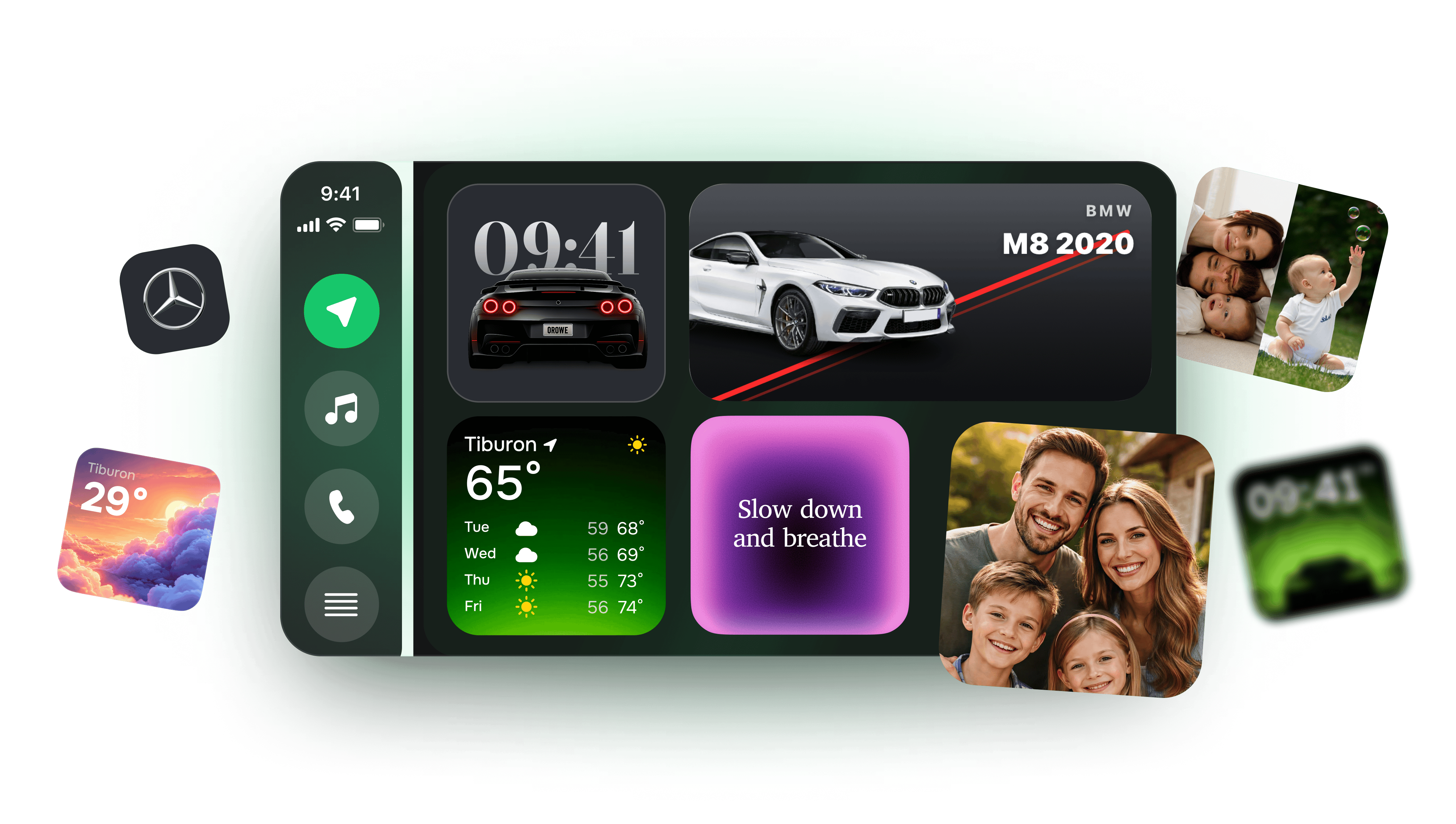
iOS 26 lade till upp till 5 widgetplatser i CarPlays högra panel, och iOS 27 för det vidare för alla kompatibla widgetar från hemskärmen, även från andra appar. Så lägger du till widgetar på iOS 27: Inställningar → Allmänt → CarPlay → din bil → Widgetar → Lägg till widgetar. Car Play Connect erbjuder 11 mallar: Foton, Smart väder (efter rutten), Påminnelser, Musik, Kompass, Kalender, Batteri, GPS-hastighetsmätare, Luftkvalitet, Sport och Anteckning. Uppdaterat i september 2026 för iOS 27.
Det här är nytt för CarPlay-widgetar i iOS 27.
Med iOS 26 kom iPhone-widgetar till CarPlay-skärmen. iOS 27, som släpptes den 14 september 2026, behåller det och bygger vidare: dina widgetar följer med och inställningarna får några nya reglage.
- iPhone-widgetar på CarPlay finns kvarAlla kompatibla widgetar från iPhonens hemskärm kan läggas på CarPlay-instrumentpanelen, även widgetar från andra appar som Car Play Connect.
- Ett ställe att lägga till demInställningar → Allmänt → CarPlay → din bil → Widgetar → Lägg till widgetar. Apple låter dig bara ändra det när du inte kör.
- Smart Rotate och Widget SuggestionsTvå reglage på samma Widgetar-skärm, bredvid dra för att ändra ordning och tryck för att ta bort.
- Bilen avgör hur många stackar du serEnligt Apple beror antalet widgetstackar på bilens CarPlay-skärm.
- Resten av uppdateringenEn förloppsindikator som du kan dra till valfri punkt i en låt eller podd, en minispelare som ligger kvar och nya bakgrundsbilder. Videoappar och att skicka en rutt till bilskärmen fungerar först när biltillverkaren har lagt till stöd.
Vad det betyder för Car Play Connect: widgetarna du ställde in på iOS 26 fortsätter att fungera på iOS 27 – i den nya versionen hittar du dem under Lägg till widgetar, bredvid Apples egna. Kör du fortfarande iOS 26? Då går vägen via Inställningar → CarPlay → din bil → Anpassa → Widgetar.
Källor: Apple Support, Anpassa widgetar i CarPlay (iOS 27) · MacRumors, 17 september 2026
Så lägger du till widgetar i CarPlay (4 steg).
iOS 26 var första versionen med riktiga widgetar på CarPlay-skärmen, och iOS 27 för det vidare. Här är exakt hur du ställer in dem på iOS 27.
- Steg 1: Uppdatera till iOS 27Uppdatera din iPhone till iOS 27 för hela widgetlistan. CarPlay-widgetar kräver minst iOS 26.0 och fungerar inte på iOS 25 eller tidigare.
- Steg 2: Öppna Inställningar → Allmänt → CarPlay → din bilÖppna iPhones Inställningar, tryck på Allmänt och sedan CarPlay, och välj bilen du vill ställa in. Widgetinställningarna sparas separat för varje bil. På iOS 26 ligger CarPlay direkt i Inställningar.
- Steg 3: Tryck på Widgetar → Lägg till widgetarTryck på Widgetar och sedan Lägg till widgetar. Välj de widgetar du vill ha och dra dem i den ordning du vill; det går bara när du inte kör. På iOS 26 är vägen Anpassa → Widgetar, där du trycker på + för att lägga till upp till fem widgetar i stacken.
- Steg 4: Anslut CarPlay på nyttKoppla ur och i igen, eller stäng av den trådlösa anslutningen och slå på den. Den nya widgetstacken dyker upp i den högra panelen.
Elva widgetar: vad var och en gör och varför vi byggde den.
Foton
Välj ett album. Widgeten växlar mellan bilderna. Barnets ansikte, hunden, förra sommaren – det du vill kunna kasta en blick på.
Smart väder (efter rutten)
Knyts till resmålet i din rutt, inte bara till din nuvarande plats. Kör du mot Åre ser du vädret i Åre.
Kompakta påminnelser
De två nästa påminnelserna – inte fler. I en storlek du hinner läsa vid rödljuset utan att luta dig fram.
Musik nu
Låttitel, artist och en förloppsrad – utan att omslaget tar halva rutan.
Kompass + kurs
Väderstreck, grader och en storlek som går att läsa i rörelse.
Kalender idag
De två nästa händelserna, tiden till nästa och färgkodning per kalender.
Batteri + räckvidd
iPhones batteri + ansluten tillbehörsenhet + (för elbilsförare) en inbyggd laddningskurva från appar som stöds.
Resstatistik
Sträcka, förfluten tid och snitthastighet sedan CarPlay anslöts.
GPS-hastighetsmätare
GPS-baserad avläsning, större och tydligare än instrumentbrädan i många bilar.
Luftkvalitet / pollen
Luftkvalitet i realtid för din nuvarande plats. Nyttigt i områden med rök och under pollensäsongen.
Egen anteckning
Nåla fast en textrad. Adressen du kör mot, portkoden, parkeringsplatsens nummer – sånt du inte vill leta upp i telefonen varje gång.
Alla elva – gratis vid första start.
Premiumfotopaket och tematiska widgetskal ingår i årsprenumerationen.
Frequently asked
Vad är CarPlay-widgetar?
CarPlay-widgetar är iPhone-widgetar som visas på CarPlay-skärmen, en nyhet i iOS 26 (juni 2025). I iOS 27 (14 september 2026) fortsätter det: alla kompatibla widgetar från iPhonens hemskärm, även från andra appar, kan läggas på CarPlay-instrumentpanelen. Den högra panelen rymmer upp till fem platser i en lodrät stack. Utöver widgetar från Apple och andra appar lägger Car Play Connect till 11 mallar gjorda för körning: tydliga, med stora ytor och nativt mörkt läge.
Hur lägger jag till widgetar i CarPlay?
På iOS 27 öppnar du iPhones Inställningar → Allmänt → CarPlay → tryck på din bil → Widgetar → Lägg till widgetar. Välj de widgetar du vill ha och dra dem i den ordning du vill; det går bara när du inte kör. På iOS 26 är vägen Inställningar → CarPlay → din bil → Anpassa → Widgetar, där du trycker på + för att lägga till upp till 5. Stacken sparas per bil. Anslut CarPlay på nytt för att ändringen ska slå igenom.
Hur redigerar jag CarPlay-widgetar?
Samma väg: Inställningar → Allmänt → CarPlay → din bil → Widgetar på iOS 27 (Inställningar → CarPlay → din bil → Anpassa → Widgetar på iOS 26). Dra för att ändra ordning, tryck för att ta bort och lägg till via Lägg till widgetar. iOS 27 har där också reglagen Smart Rotate och Widget Suggestions. För att ställa in en enskild widget (till exempel albumet för Foton-widgeten) trycker du på widgetrutan och sedan på Ändra.
Hur många widgetar kan visas på CarPlay?
iOS 26 har stöd för upp till fem widgetar i CarPlay-stacken. På iOS 27 beror antalet widgetstackar enligt Apple på bilens CarPlay-skärm. Ordningen ändrar du i iPhones Inställningar → Allmänt → CarPlay → din bil → Widgetar (iOS 27).
Fungerar CarPlay-widgetar på iOS 27?
Ja. iPhone-widgetar på CarPlay-skärmen kom med iOS 26 och finns kvar i iOS 27 (14 september 2026): alla kompatibla widgetar från hemskärmen, även från andra appar, kan läggas på CarPlay-instrumentpanelen. Car Play Connects widgetar fortsätter att fungera på iOS 27 – du lägger till dem via Inställningar → Allmänt → CarPlay → din bil → Widgetar → Lägg till widgetar.
Fungerar widgetarna på äldre iOS-versioner?
Riktiga iPhone-widgetar på CarPlay-skärmen kräver iOS 26 eller senare. Appen fungerar på iOS 16.2+ med begränsade funktioner.