 Add Car Widgets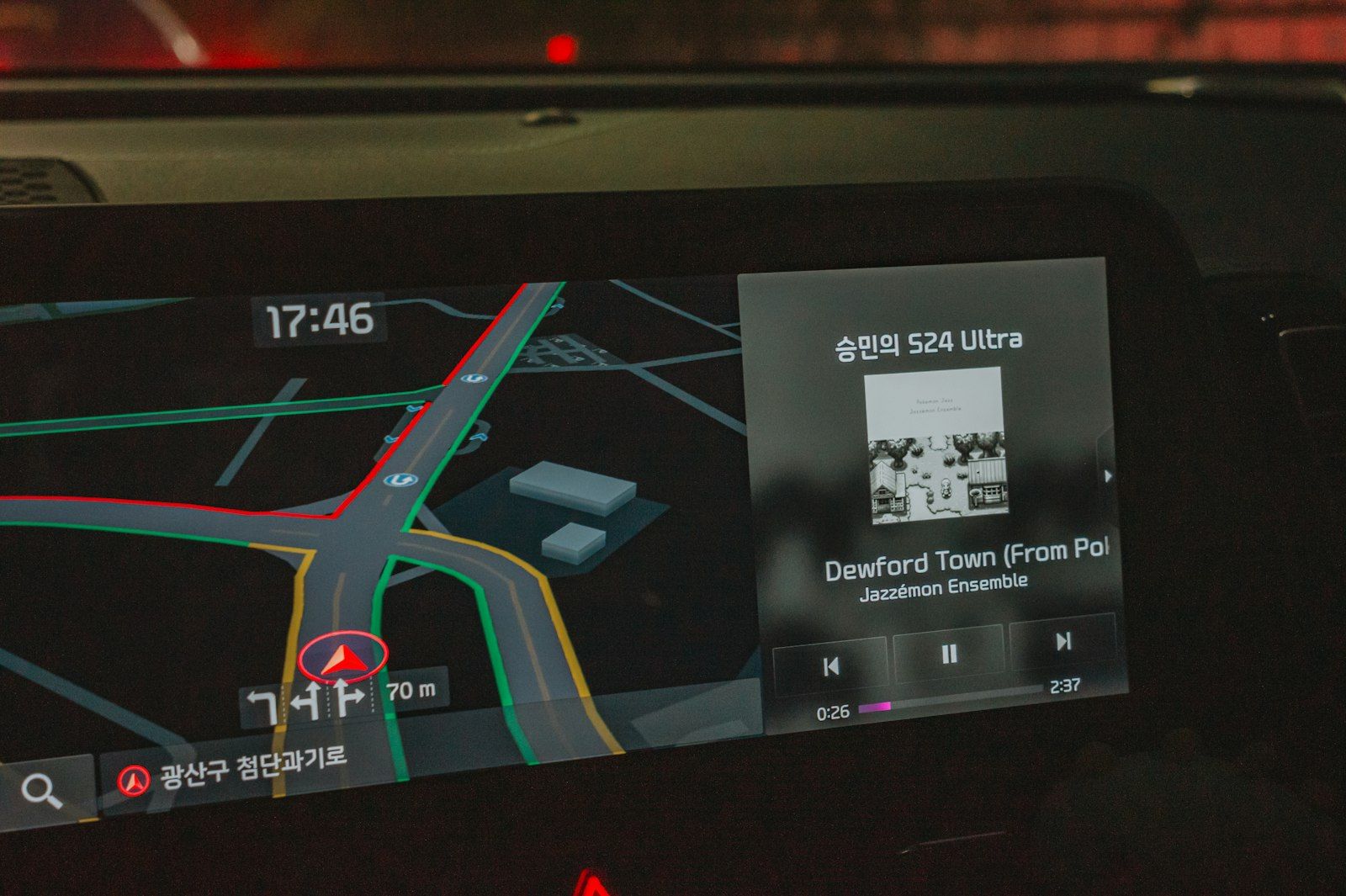
Kurze Antwort
iOS 26 ergänzt bis zu 5 Widget-Slots im rechten Bereich von CarPlay. Widgets hinzufügen: Einstellungen → Allgemein → CarPlay → dein Fahrzeug → Anpassen → Widgets. Die besten Widgets für den Alltag: Fotos (Album-gesperrt), Smart-Wetter (Zielort-basiert) und Erinnerungen Kompakt (nächste 2 Punkte). Alle 11 Vorlagen von Car Play Connect sind beim ersten Start kostenlos.
Was sind CarPlay-Widgets?
CarPlay-Widgets sind kleine Informationsfelder, die iOS 26 auf der rechten Seite des CarPlay-Hauptbildschirms eingeblendet hat. Sie zeigen aktuelle Daten auf einen Blick — Wetter am Zielort, nächste Termine, aktuellen Song oder ein rotierendes Foto — ohne dass du eine App öffnen musst. Widgets sind nur eine von mehreren Neuerungen — den kompletten Überblick gibt iOS 26 CarPlay: Was ist neu?. Wenn du grundsätzlich noch nicht weißt, was CarPlay überhaupt ist, lies zuerst unseren Grundlagenartikel Was ist CarPlay?.
Bis zu 5 Widgets lassen sich in einem vertikalen Stack anordnen. Ein Tipp auf den Stack scrollt durch die Widgets. Die Reihenfolge legst du selbst fest — und sie ist pro Fahrzeug gespeichert, sodass du unterschiedliche Widget-Setups für verschiedene Autos haben kannst.
Die Widgets laufen auf deinem iPhone und werden auf das CarPlay-Display gespiegelt — genau wie der Rest der CarPlay-Oberfläche. Sie aktualisieren sich in Echtzeit und funktionieren identisch bei kabelgebundenem und kabellosem CarPlay.
Widgets einrichten — Schritt für Schritt
So fügst du Widgets zu CarPlay hinzu. Falls CarPlay noch gar nicht mit deinem Fahrzeug verbunden ist, folge zuerst unserer Anleitung Apple CarPlay einrichten, bevor du mit den Widgets startest.
- iPhone entsperren und Einstellungen öffnen.
- Allgemein → CarPlay antippen. Dein Fahrzeug muss in der Liste erscheinen — falls nicht, erst CarPlay verbinden.
- Fahrzeug antippen und dann Anpassen wählen.
- Widgets antippen — hier siehst du alle verfügbaren Widgets aus iPhone-Apps, die CarPlay unterstützen.
- Widgets hinzufügenper Tipp auf das ‘+’-Symbol. Die Reihenfolge per Drag & Drop ändern. Maximal 5 Widgets aktiv.
Die Änderungen sind sofort aktiv — beim nächsten Verbinden mit dem Fahrzeug siehst du deine Widgets auf dem CarPlay-Bildschirm.
Widgets eingerichtet
Reichen dir die Standard-Widgets von iOS auf Dauer wirklich?
Car Play Connect legt 11 CarPlay-Vorlagen dazu — vom Foto-Album über GPS-Tacho bis Luftqualität, beim ersten Start kostenlos für deine 5 Slots.

Car Play Connect: Auto Sync
4.6·2,300+ Bewertungen·Kostenlos testen

Die 5 besten Widgets für den Fahralltag
Nach Wochen mit allen verfügbaren Widgets im Alltagstest — das sind die fünf, die wirklich einen Slot verdienen:
- Fotos (Album-gesperrt): Rotiert alle 30 Sekunden durch ein selbst gewähltes Album. Das einzige Widget, das einen Blick vom Fahrer auf das Display wert ist — nicht wegen Informationen, sondern wegen der Stimmung.
- Smart-Wetter (Zielort-basiert): Zeigt das Wetter am Navigationsziel, nicht am aktuellen Standort. Nützlich auf Langstrecken, wo das Zielwetter sich vom Startwetter unterscheidet.
- Erinnerungen Kompakt:Die nächsten 2 fälligen Erinnerungen — kein Scrollen, kein App-Öffnen. Perfekt für Alltagsaufgaben wie “Tanken” oder “Paket abholen”.
- Kalender Heute: Der nächste Termin des Tages mit Uhrzeit. Bei mehreren Terminen scrollt das Widget langsam durch.
- Akku (iPhone + Zubehör): Ladezustand des iPhones und angeschlossener Bluetooth-Geräte (AirPods, Apple Watch). Nützlich, wenn das iPhone als Navi läuft und du den Ladestand im Blick behalten willst.
Standard iOS-Widgets vs. Car Play Connect Widgets
Apple liefert einige Basis-Widgets mit, die automatisch in CarPlay erscheinen — Wetter, Kalender, Erinnerungen. Drittanbieter-Apps können eigene CarPlay-Widgets anbieten, wenn sie die CarPlay-Widget-API von iOS 26 nutzen.
Car Play Connect erweitert das Angebot um 11 speziell für CarPlay optimierte Vorlagen: neben den Standard-Themen auch Geschwindigkeitsanzeige (GPS-basiert), Luftqualität, Sport-Scores und individuelle Notizen. Alle 11 sind beim ersten App-Start kostenlos testbar — ohne Abonnement.
Der Unterschied zur iOS-Standard-Wetter-Widget: Car Play Connect zeigt das Wetter am Navigationsziel, nicht am aktuellen Standort — deutlich nützlicher auf längeren Fahrten. Den vollständigen Überblick über Apple CarPlay Widgets, Startsound und Songtexte in einer App findest du auf der Startseite.
Praktischer Nebeneffekt der GPS-Geschwindigkeitsanzeige: Du siehst dein echtes Tempo, statt dich auf eine Blitzer-Warnung zu verlassen. Warum das die rechtssichere Alternative ist, erklärt Blitzer-App für CarPlay: Welche funktionieren?.
Tipps für das beste Widget-Setup
Reihenfolge nach Priorität: Das erste Widget im Stack ist immer sichtbar. Lege das wichtigste Widget (z.B. Wetter oder Kalender) an erste Stelle.
Maximal 5 Slots: Mehr als 5 Widgets lassen sich nicht hinzufügen. Wähle sorgfältig — zu viele Widgets im Stack bedeuten mehr Scrollen während der Fahrt.
Pro-Fahrzeug-Einstellung: Das Widget-Setup ist pro Fahrzeug gespeichert. Im Stadtauto (kurze Strecken) reicht oft Kalender + Wetter. Im Reiseauto (Langstrecke) sind Wetter-Zielort + Akku + Erinnerungen sinnvoll.
Widgets testen vor der Fahrt: Verbinde CarPlay zu Hause und prüfe, ob deine Widgets korrekt angezeigt werden, bevor du losfährst. Manche Widgets brauchen eine aktive Berechtigung (Standort, Kalender-Zugriff), die du in der jeweiligen App erteilen musst. Für eine bessere Sicht auf die Widgets während der Fahrt hilft zusätzlich der Mount-Modus von Car Play Connect.
Auch ohne CarPlay-Display
Widgets im Blick — auch ohne CarPlay-Bildschirm?
Car Play Connect bringt 11 Widget-Vorlagen und den Mount-Modus mit, damit du deine Widgets auch in Autos ohne CarPlay-Display siehst.
Car Play Connect: Auto Sync
4.6·2,300+ Bewertungen·Kostenlos testen
iOS 26 CarPlay-Widgets: Voraussetzungen
Bevor du loslegst, ein kurzer Überblick über alles, was CarPlay-Widgets voraussetzen — und wo du die passende Einstellung findest. Läuft ein Punkt-Update wie iOS 26.4 auf deinem iPhone, bleiben die Widgets identisch — Details dazu in iOS 26.4 CarPlay: Was ändert sich.
| Voraussetzung | Details | Wo einstellen |
|---|---|---|
| iOS-Version | iOS 26 oder neuer erforderlich | Einstellungen → Allgemein → Info |
| Widget-Anzahl | Bis zu 5 Widgets im Stack | Einstellungen → Allgemein → CarPlay → Fahrzeug → Anpassen → Widgets |
| Verbindungsart | Kabelgebunden und kabellos identisch | — |
| Einstellung pro Fahrzeug | Jedes Fahrzeug hat eine eigene Widget-Konfiguration | Einstellungen → Allgemein → CarPlay → Fahrzeug wählen |
| Zusätzliche Vorlagen | 11 CarPlay-optimierte Vorlagen von Car Play Connect, erster Start kostenlos | Car Play Connect App-Einstellungen |
Häufige Fragen
Warum sehe ich keine Widgets in CarPlay?
CarPlay-Widgets erfordern iOS 26 oder neuer, weil Apple die Widget-API erst mit diesem Update eingeführt hat. Prüfe deine iOS-Version unter Einstellungen → Allgemein → Info → iOS-Version. Ist dein iPhone auf einer älteren Version, aktualisiere es über Einstellungen → Allgemein → Softwareupdate. Nach dem Update erscheint der Widget-Bereich automatisch rechts im CarPlay-Bildschirm, sobald du dein Fahrzeug verbindest.
Wie viele Widgets kann ich in CarPlay haben?
Du kannst bis zu 5 Widgets gleichzeitig im vertikalen Stack anzeigen lassen. Ein Tipp auf den Stack blättert durch die einzelnen Widgets. Die Reihenfolge legst du selbst fest, indem du per Drag & Drop in Einstellungen → Allgemein → CarPlay → dein Fahrzeug → Anpassen → Widgets sortierst. Das wichtigste Widget solltest du an erste Stelle setzen, da es im Stack immer zuerst sichtbar ist.
Funktionieren CarPlay-Widgets auch kabellos?
Ja, CarPlay-Widgets funktionieren bei kabelgebundenem und kabellosem CarPlay vollkommen identisch. Die Widgets laufen technisch auf dem iPhone und werden lediglich auf das CarPlay-Display im Fahrzeug gespiegelt, genau wie der Rest der CarPlay-Oberfläche. Ob du dein iPhone per MFi-Kabel anschließt oder per Wi-Fi und Bluetooth kabellos verbindest, spielt für die Widget-Funktion keine Rolle.
Kann ich dasselbe Widget für verschiedene Fahrzeuge unterschiedlich konfigurieren?
Ja, die Widget-Einstellungen werden für jedes Fahrzeug einzeln gespeichert. Wähle dazu Einstellungen → Allgemein → CarPlay → das jeweilige Fahrzeug → Anpassen. So kannst du im Stadtauto zum Beispiel nur Kalender und Wetter anzeigen, während im Reiseauto zusätzlich Akku-Status und Erinnerungen sinnvoll sind. Jedes Fahrzeug behält seine eigene, unabhängige Widget-Konfiguration dauerhaft gespeichert.