 Add Car Widgets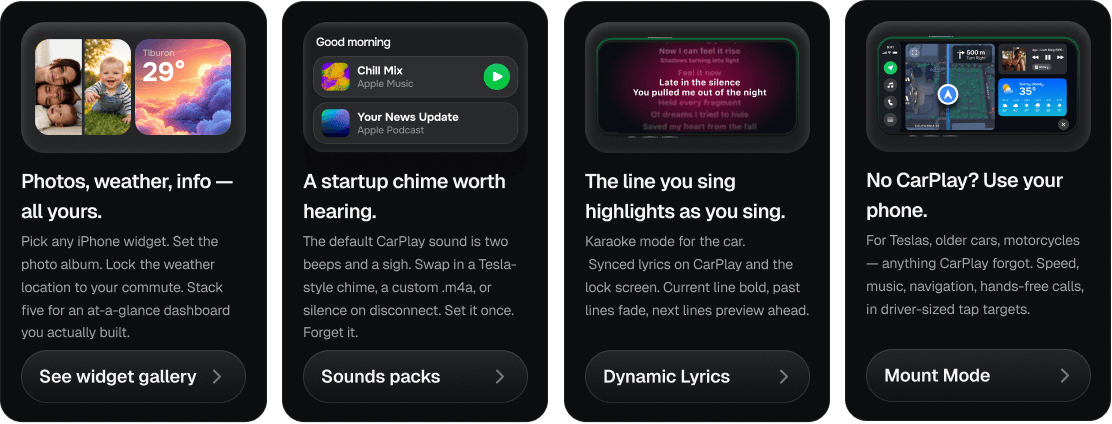
Kurze Antwort
iOS 26 bringt CarPlay ein neues Liquid-Glass-Design, bis zu 5 Widgets, Live-Aktivitäten und eine kompakte Anrufansicht. Du bekommst alles über ein kostenloses Update: Einstellungen → Allgemein → Softwareupdate. Danach CarPlay einmal neu verbinden — die Funktionen erscheinen automatisch. Neue Hardware brauchst du dafür nicht.
Die Neuerungen sind auf allen unterstützten iPhones gleich. Wie stark sie auffallen, hängt vom Fahrzeug ab — vor allem von Größe und Format des Displays. Unten steht, was jedes Feature laut Apple konkret bringt — und wo es Grenzen hat.
Was ist neu an CarPlay in iOS 26?
iOS 26 ändert nicht nur die Optik. Es bringt fünf spürbare Neuerungen mit. Welche Autos CarPlay überhaupt unterstützen, listet Apple auf seiner offiziellen CarPlay-Seite. Wenn du noch gar nicht sicher bist, was CarPlay grundsätzlich ist, lies zuerst Was ist CarPlay? oder den kompletten Apple-CarPlay-Überblick — hier geht es um das, was iOS 26 obendrauf legt:
- Widgets: Bis zu 5 kleine Info-Felder am rechten Rand — Wetter, Kalender, Musik oder ein Foto. Das ausführliche How-to steht in CarPlay-Widgets in iOS 26.
- Liquid-Glass-Design: Transparente, leicht spiegelnde Flächen und runder wirkende Symbole. Rein optisch, aber sofort sichtbar beim ersten Verbinden.
- Kompakte Anrufansicht: Eingehende Anrufe belegen nicht mehr den ganzen Bildschirm. Navigation bleibt sichtbar, während das Telefon klingelt.
- Tapback und angeheftete Chats: In Nachrichten kannst du mit Tapback reagieren und wichtige Unterhaltungen oben anheften — per Siri vorgelesen und diktiert.
- Live-Aktivitäten: Laufende Vorgänge wie ein Flugstatus oder eine Sportpartie erscheinen live auf dem CarPlay-Bildschirm, ohne die App zu öffnen.
Der 30-Sekunden-Check: Läuft schon iOS 26?
Bevor du irgendetwas einstellst, prüfe in einer halben Minute, ob dein iPhone die neuen Funktionen überhaupt hat:
- Öffne Einstellungen → Allgemein → Info.
- Lies die Zeile iOS-Version. Steht dort 26 oder höher, bist du dabei.
- Steht dort 25 oder niedriger, fehlt das Update — weiter mit Schritt 1. Ist die Info-Seite leer bei „Softwareupdate", unterstützt dein iPhone iOS 26 nicht mehr.
So weißt du sofort, ob dir nur ein Update fehlt oder ob dein iPhone zu alt ist. Nur iPhone 11 oder neuer und das iPhone SE (2. Generation und neuer) bekommen iOS 26. Läuft schon iOS 26, aber ein Punkt-Update wartet, lies iOS 26.4 CarPlay: Was ändert sich — dort steht, ob sich das kleinere Update lohnt.
Schon auf iOS 26?
Willst du mehr als die 5 Standard-Widgets von iOS 26?
Car Play Connect legt 11 CarPlay-Vorlagen dazu — vom Foto-Album über GPS-Tacho bis Luftqualität, beim ersten Start kostenlos für deine 5 Slots.

Car Play Connect: Auto Sync
4.6·2,800+ Bewertungen·Kostenlos testen


Schritt 1: iPhone auf iOS 26 aktualisieren
Ohne iOS 26 gibt es keine der neuen Funktionen. Das Update ist kostenlos und dauert je nach Verbindung 15–40 Minuten.
- iPhone ans Ladegerät und mit dem WLAN verbinden.
- Einstellungen → Allgemein → Softwareupdate öffnen. Apple erklärt die Schritte auch offiziell in seiner Anleitung zum iOS-Update.
- „Laden und installieren" tippen und den Code eingeben.
- Das iPhone startet neu — danach steht unter Info iOS 26.
Wann das nicht klappt: Erscheint kein iOS 26, ist dein iPhone älter als das iPhone 11. Dann bleibt CarPlay auf der bisherigen Version — die Grundfunktionen arbeiten weiter, nur die iOS-26-Neuerungen fehlen.
Schritt 2: CarPlay neu verbinden
Nach dem Update muss CarPlay einmal frisch verbinden, damit das Fahrzeug die neue Oberfläche lädt. Ist CarPlay bei dir noch gar nicht eingerichtet, folge zuerst Apple CarPlay einrichten.
- Kabel einstecken (in den mit CarPlay-Symbol markierten USB-Port) oder kabellos über Bluetooth koppeln.
- „Vertrauen" auf dem iPhone bestätigen, falls der Dialog erscheint.
- CarPlay startet und zeigt das neue Liquid-Glass-Design. Klappt die Verbindung nicht, hilft CarPlay funktioniert nicht — 10 Lösungen.
Schritt 3: Widgets und Live-Aktivitäten aktivieren
Die Widgets sind die auffälligste Neuerung — und sie sind nicht automatisch belegt. So fügst du sie hinzu:
- Einstellungen → Allgemein → CarPlay öffnen und dein Fahrzeug antippen.
- Anpassen → Widgets wählen.
- Per Tipp auf „+"bis zu 5 Widgets hinzufügen, per Drag & Drop sortieren. Das erste Widget im Stack ist immer zuerst sichtbar.
Live-Aktivitäten musst du nicht extra einschalten. Sie erscheinen von allein, sobald eine passende App (Navigation, Flug, Sport) einen laufenden Vorgang meldet. Voraussetzung: Die App unterstützt Live-Aktivitäten und du hast ihr die Berechtigung erteilt.
Kein CarPlay-Display?
Neue Widgets nutzen, auch ohne CarPlay-Bildschirm im Auto?
Car Play Connect bringt 11 Widget-Vorlagen und einen Mount-Modus mit, damit du deine Widgets auch in älteren Autos ohne CarPlay-Display siehst.
Car Play Connect: Auto Sync
Kostenlos testen
Schritt 4: Apps anordnen und Anrufansicht prüfen
Zum Schluss lohnt sich ein Blick auf die App-Reihenfolge und die neue Anrufansicht:
- Unter Anpassendie Apps per Drag & Drop sortieren. Häufig genutzte Apps (Karten, Musik) nach vorn, selten genutzte ausblenden.
- Die kompakte Anrufansicht erscheint automatisch beim nächsten eingehenden Anruf — du musst nichts einstellen. Teste sie einmal mit einem Testanruf.
- Prüfe im Dark Mode (folgt der iPhone-Einstellung), ob dir das Display nachts hell genug oder angenehm dunkel ist.
iOS 26 vs. ältere CarPlay-Versionen
Was iOS 26 konkret ergänzt, zeigt der direkte Vergleich mit iOS 18 und älter:
| Funktion | iOS 18 und älter | iOS 26 |
|---|---|---|
| Design | Flache Kacheln | Liquid Glass (transparent, spiegelnd) |
| Widgets | Keine | Bis zu 5 im rechten Stack |
| Eingehende Anrufe | Vollbild | Kompakt, Navigation bleibt sichtbar |
| Nachrichten | Vorlesen, diktieren | Zusätzlich Tapback und angeheftete Chats |
| Live-Aktivitäten | Keine | Flug, Sport & Co. live am Bildschirm |
| Hardware nötig | Nein | Nein — nur iOS 26 auf dem iPhone |
Was iOS 26 CarPlay noch nicht kann
Ehrlich bleiben: iOS 26 ist ein großes Update, aber kein Alleskönner. Diese Punkte solltest du kennen, bevor du zu viel erwartest:
- Kein freies Wallpaper: Ein eigenes Hintergrundbild für den ganzen CarPlay-Bildschirm gibt es weiterhin nicht. Nur das Foto-Widget zeigt eigene Bilder.
- Nur 5 Widget-Slots: Mehr als fünf Widgets lassen sich nicht anlegen, und nicht jede App bietet überhaupt ein CarPlay-Widget.
- Kein Video während der Fahrt: Apple sperrt Video auf dem CarPlay-Display bei laufender Fahrt weiterhin — daran ändert iOS 26 nichts.
- CarPlay Ultra bleibt getrennt: Die tiefe Fahrzeugintegration mit Tacho gibt es nur in wenigen neuen Autos, nicht per iOS-26-Update.
Für Autos ganz ohne CarPlay-Display oder für Vorlagen, die Apple nicht mitliefert, springt Car Play Connect ein — dazu unten mehr. Die ganze Funktionspalette von Apple CarPlay Widgets, Startsound und Songtexten steht auf der Startseite.
Häufige Fragen
Welche iPhones unterstützen iOS 26 CarPlay?
iOS 26 läuft auf dem iPhone 11 oder neuer sowie dem iPhone SE (2. Generation und neuer). Ältere Modelle wie das iPhone XR, XS oder das erste SE bekommen das Update nicht und damit auch nicht die neuen CarPlay-Funktionen. Die CarPlay-Neuerungen sind reine Software — dein Fahrzeug oder Radio muss nichts können, nur dein iPhone braucht iOS 26.
Wann ist iOS 26 für CarPlay erschienen?
Apple hat iOS 26 im Herbst 2025 als kostenloses Update veröffentlicht, nach der Vorstellung auf der WWDC im Juni 2025. Die CarPlay-Neuerungen wie Widgets und das Liquid-Glass-Design kamen direkt mit iOS 26.0 und wurden über Punkt-Updates wie iOS 26.4 weiter verfeinert. Du installierst sie über Einstellungen → Allgemein → Softwareupdate.
Was ist der Unterschied zwischen iOS 26 CarPlay und CarPlay Ultra?
iOS 26 CarPlay ist das normale CarPlay auf jedem kompatiblen Fahrzeug — mit neuem Design, Widgets und Live-Aktivitäten. CarPlay Ultra ist eine separate, tiefere Version, die auch Tacho und Fahrzeugsteuerung übernimmt und nur in wenigen neuen Modellen ab Werk verfügbar ist. Für Ultra brauchst du ein speziell dafür gebautes Auto, für iOS 26 CarPlay reicht das Update.
Warum sehe ich die neuen iOS 26 CarPlay-Funktionen nicht?
Prüfe zuerst deine iOS-Version unter Einstellungen → Allgemein → Info. Steht dort nicht iOS 26 oder neuer, fehlt das Update — installiere es über Softwareupdate. Erscheinen die Widgets danach immer noch nicht, trenne CarPlay einmal komplett und verbinde neu, damit das Fahrzeug die neue Oberfläche lädt. Ein Neustart von iPhone und Infotainment hilft oft zusätzlich.
Brauche ich neue Hardware für iOS 26 CarPlay?
Nein, für das normale iOS 26 CarPlay brauchst du keine neue Hardware. Ein iPhone mit iOS 26 und ein Fahrzeug oder Radio, das CarPlay bereits unterstützt, genügen vollständig. Die neuen Funktionen laufen auf dem iPhone und werden auf das vorhandene Display gespiegelt — dein bisheriges Kabel und dein bisheriges CarPlay-Radio bleiben nutzbar.