 Add Car Widgets
CarPlay-Widgets für iOS 27 — elf die wirklich nützen.
iOS 26 brachte Widgets zu CarPlay, und iOS 27 führt sie fort: Jedes kompatible iPhone-Widget, auch von Drittanbietern, kann aufs Dashboard. Viele Apps nutzen den Slot wie ein Werbebanner – unsere sind für den Fahrkontext gebaut: auf einen Blick lesbar, große Berührungsflächen, nativ im Dunkelmodus, kein Marketing im Blickfeld.
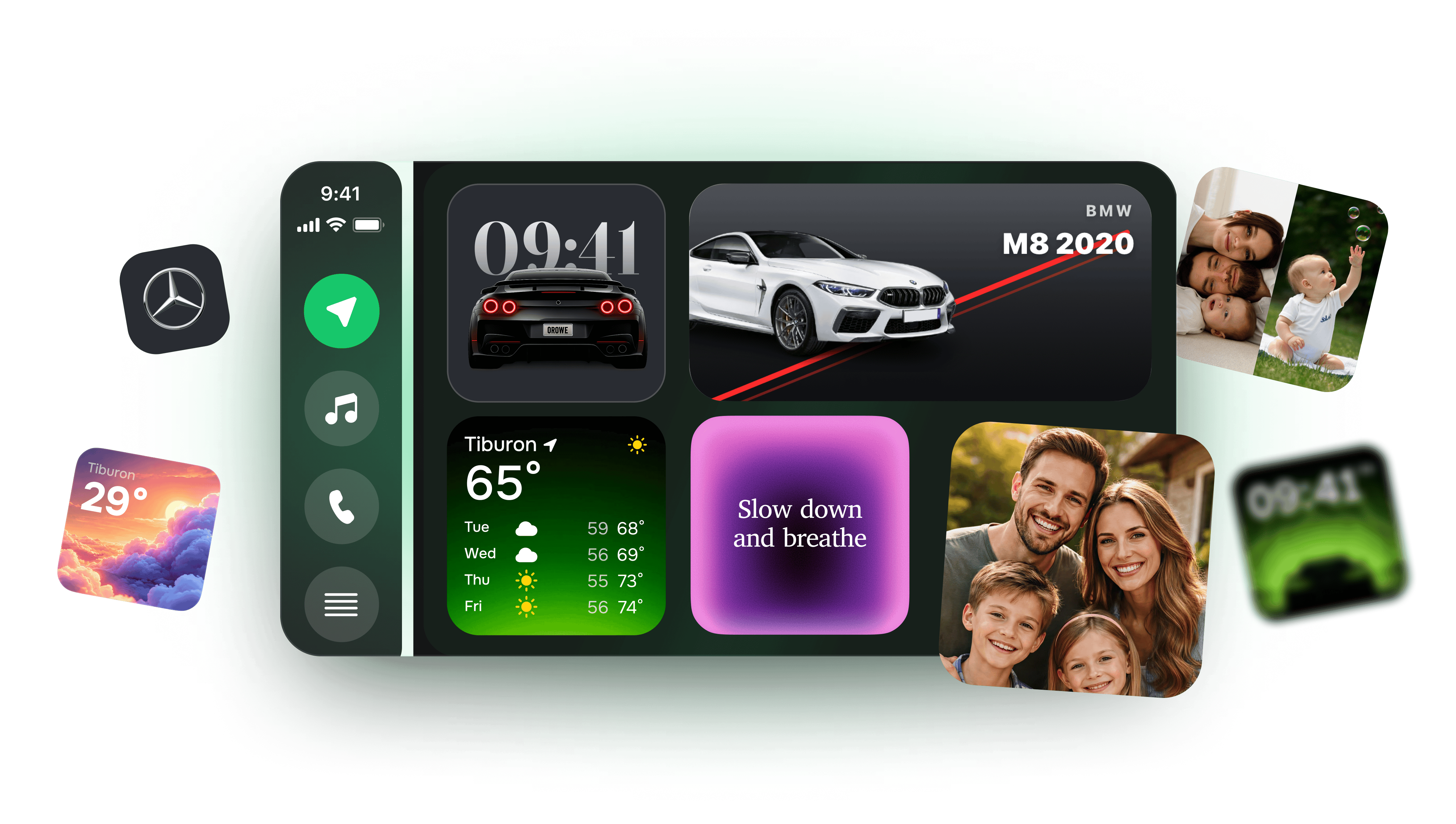
iOS 26 brachte bis zu 5 Widget-Slots in die CarPlay-Ansicht, iOS 27 führt das fort – für jedes kompatible Home-Bildschirm-Widget, auch von Drittanbietern. Widgets hinzufügen unter iOS 27: Einstellungen → Allgemein → CarPlay → dein Fahrzeug → Widgets → Widgets hinzufügen. Car Play Connect bietet 11 Vorlagen für den Fahrkontext: Fotos, Smart-Wetter (routenbasiert), Erinnerungen, Musik, Kompass, Kalender, Batterie, Tacho, Luftqualität, Sport und Notiz. Aktualisiert September 2026 für iOS 27.
Was sich mit iOS 27 für CarPlay-Widgets ändert.
Mit iOS 26 kamen iPhone-Widgets auf den CarPlay-Bildschirm. iOS 27, erschienen am 14. September 2026, behält das bei und baut darauf auf: Deine Widgets bleiben, und die Einrichtung bekommt ein paar neue Schalter.
- iPhone-Widgets auf CarPlay bleibenJedes kompatible Widget vom Home-Bildschirm deines iPhones kann aufs CarPlay-Dashboard, auch Widgets von Drittanbieter-Apps wie Car Play Connect.
- Ein Ort zum HinzufügenEinstellungen → Allgemein → CarPlay → dein Fahrzeug → Widgets → Widgets hinzufügen. Ändern lässt Apple das nur, solange du nicht fährst.
- Smart Rotate und Widget SuggestionsZwei Schalter auf demselben Widgets-Bildschirm, gleich neben Ziehen zum Neuordnen und Tippen zum Entfernen.
- Dein Auto bestimmt, wie viele Stapel du siehstLaut Apple hängt die Zahl der Widget-Stapel vom CarPlay-Bildschirm deines Autos ab.
- Der Rest des UpdatesEin Fortschrittsbalken, den du bei Songs und Podcasts an jede Stelle ziehen kannst, ein dauerhafter Mini-Player und neue Hintergrundbilder. Video-Apps und das Senden einer Route auf den Autobildschirm funktionieren erst, wenn dein Autohersteller sie unterstützt.
Was das für Car Play Connect heißt: Die Widgets, die du unter iOS 26 eingerichtet hast, funktionieren unter iOS 27 weiter – in der neuen Version findest du sie unter Widgets hinzufügen, neben Apples eigenen. Noch auf iOS 26? Der iOS-26-Widget-Guide erklärt die Einrichtung dort.
Quellen: Apple Support, Widgets in CarPlay anpassen (iOS 27) · MacRumors, 17. September 2026
Widgets zu CarPlay hinzufügen (4 Schritte).
iOS 26 war die erste Version, die echte Widgets auf den CarPlay-Bildschirm brachte, und iOS 27 führt das fort. Hier ist der genaue Einrichtungsweg unter iOS 27.
- Schritt 1: Auf iOS 27 aktualisierenAktualisiere dein iPhone auf iOS 27, um die volle Widget-Liste zu bekommen. CarPlay-Widgets brauchen mindestens iOS 26.0 und funktionieren nicht auf iOS 25 oder älter.
- Schritt 2: Einstellungen → Allgemein → CarPlay → Fahrzeug öffnenÖffne die iPhone-Einstellungen, tippe auf Allgemein, dann auf CarPlay, und wähle das Fahrzeug, das du anpassen möchtest. Die Widget-Einstellungen gelten pro Fahrzeug. Unter iOS 26 steht CarPlay direkt in den Einstellungen.
- Schritt 3: Widgets → Widgets hinzufügenTippe auf Widgets und dann auf Widgets hinzufügen. Wähle die gewünschten Widgets und ziehe sie in die passende Reihenfolge – das geht nur, solange du nicht fährst. Unter iOS 26 lautet der Weg Anpassen → Widgets; dort tippst du auf +, um bis zu 5 Widgets hinzuzufügen.
- Schritt 4: CarPlay neu verbindenKabel kurz trennen und wieder einstecken, oder WLAN kurz deaktivieren und reaktivieren. Der neue Widget-Stapel erscheint im rechten Bereich.
Die elf Widgets — was sie tun und warum wir sie gebaut haben.
Fotos
Wähle ein Album. Das Widget zeigt Fotos aus deiner Sammlung – dein Kind, der Hund, letzten Sommer – was du wirklich sehen willst.
Smart-Wetter
Zeigt das Wetter am Zielort deiner Route, nicht nur am aktuellen Standort. Fährst du nach München, siehst du das Wetter in München.
Erinnerungen
Die nächsten zwei Erinnerungen, nicht mehr. Groß genug, um sie an der roten Ampel zu lesen.
Musik
Titel, Künstler und Fortschrittsbalken – ohne dass das Albumcover die halbe Fläche einnimmt.
Kompass
Himmelsrichtung und Grad, in einer Größe, die in Bewegung wirklich lesbar ist.
Kalender Heute
Die nächsten zwei Termine, Zeit bis zum nächsten, farbkodiert nach Kalender.
Batterie & Reichweite
iPhone-Akku, verbundenes Zubehör und (für E-Auto-Fahrer) Ladestand aus kompatiblen Apps.
Fahrtstatistik
Strecke, Zeit und Durchschnittsgeschwindigkeit seit CarPlay-Verbindung.
Tacho
GPS-basierte Geschwindigkeitsanzeige, größer und klarer als viele eingebaute Armaturen.
Luftqualität / Pollen
Live-Luftqualitätsindex für den aktuellen Standort. Nützlich in waldbrandgefährdeten Gebieten und zur Pollensaison.
Notiz
Eine Zeile festpinnen. Adresse, Zugangscode, Parkplatz – was du nicht aus dem Handy kramen willst.
Alle elf, kostenlos ab dem ersten Start.
Premium-Fotopakete und Design-Skins sind Teil des Jahresabos.
Häufige Fragen zu CarPlay-Widgets
Was sind CarPlay-Widgets?
CarPlay-Widgets sind iPhone-Widgets, die auf dem CarPlay-Display angezeigt werden – eingeführt mit iOS 26 (Juni 2025). Mit iOS 27 (14. September 2026) geht das weiter: Jedes kompatible Widget vom Home-Bildschirm deines iPhones, auch von Drittanbieter-Apps, kann aufs CarPlay-Dashboard. Du erhältst bis zu fünf Widget-Slots in einem vertikalen Stapel auf der rechten Seite. Car Play Connect liefert 11 Vorlagen für den Fahralltag.
Wie füge ich Widgets zu CarPlay hinzu?
Unter iOS 27: Öffne die iPhone-Einstellungen → Allgemein → CarPlay → tippe auf dein Fahrzeug → Widgets → Widgets hinzufügen. Wähle die gewünschten Widgets und ziehe sie in die passende Reihenfolge – das geht nur, solange du nicht fährst. Unter iOS 26 lautet der Weg Einstellungen → CarPlay → dein Fahrzeug → Anpassen → Widgets; dort ziehst du Widgets in den Stapel oder tippst auf +, um bis zu 5 hinzuzufügen. Die Einstellungen gelten pro Fahrzeug. CarPlay neu verbinden, damit die Änderungen aktiv werden.
Wie bearbeite ich CarPlay-Widgets?
Derselbe Pfad: Einstellungen → Allgemein → CarPlay → dein Fahrzeug → Widgets unter iOS 27 (Einstellungen → CarPlay → dein Fahrzeug → Anpassen → Widgets unter iOS 26). Ziehen zum Sortieren, Tippen zum Entfernen, Widgets hinzufügen für neue. iOS 27 ergänzt dort die Schalter Smart Rotate und Widget Suggestions. Zum Anpassen einer Quelle (z. B. Fotoalbum) auf das Widget tippen und 'Bearbeiten' wählen.
Wie viele Widgets kann ich in CarPlay anzeigen?
iOS 26 unterstützt bis zu fünf Widgets im CarPlay-Stapel. Unter iOS 27 hängt die Zahl der Widget-Stapel laut Apple vom CarPlay-Bildschirm deines Autos ab. Die Reihenfolge änderst du unter Einstellungen → Allgemein → CarPlay → dein Fahrzeug → Widgets (iOS 27).
Funktionieren CarPlay-Widgets unter iOS 27?
Ja. iPhone-Widgets auf dem CarPlay-Bildschirm kamen mit iOS 26 und gehen unter iOS 27 (14. September 2026) weiter: Jedes kompatible Home-Bildschirm-Widget, auch von Drittanbieter-Apps, kann aufs CarPlay-Dashboard. Die Widgets von Car Play Connect funktionieren unter iOS 27 weiter – du findest sie unter Einstellungen → Allgemein → CarPlay → dein Fahrzeug → Widgets → Widgets hinzufügen.
Funktionieren Widgets auf älteren iOS-Versionen?
Live Activities werden seit iOS 17 auf CarPlay unterstützt. Echte iPhone-Widgets auf dem CarPlay-Bildschirm erfordern iOS 26 oder höher. Die App läuft ab iOS 16.2+ mit eingeschränkten Funktionen.
Kann ich ein bestimmtes Fotoalbum für das Fotos-Widget festlegen?
Ja. Das Standard-iOS-Fotos-Widget wählt ein empfohlenes Album. Unser Widget lässt dich jedes Album auf deinem iPhone als Quelle festlegen.