 Add Car Widgets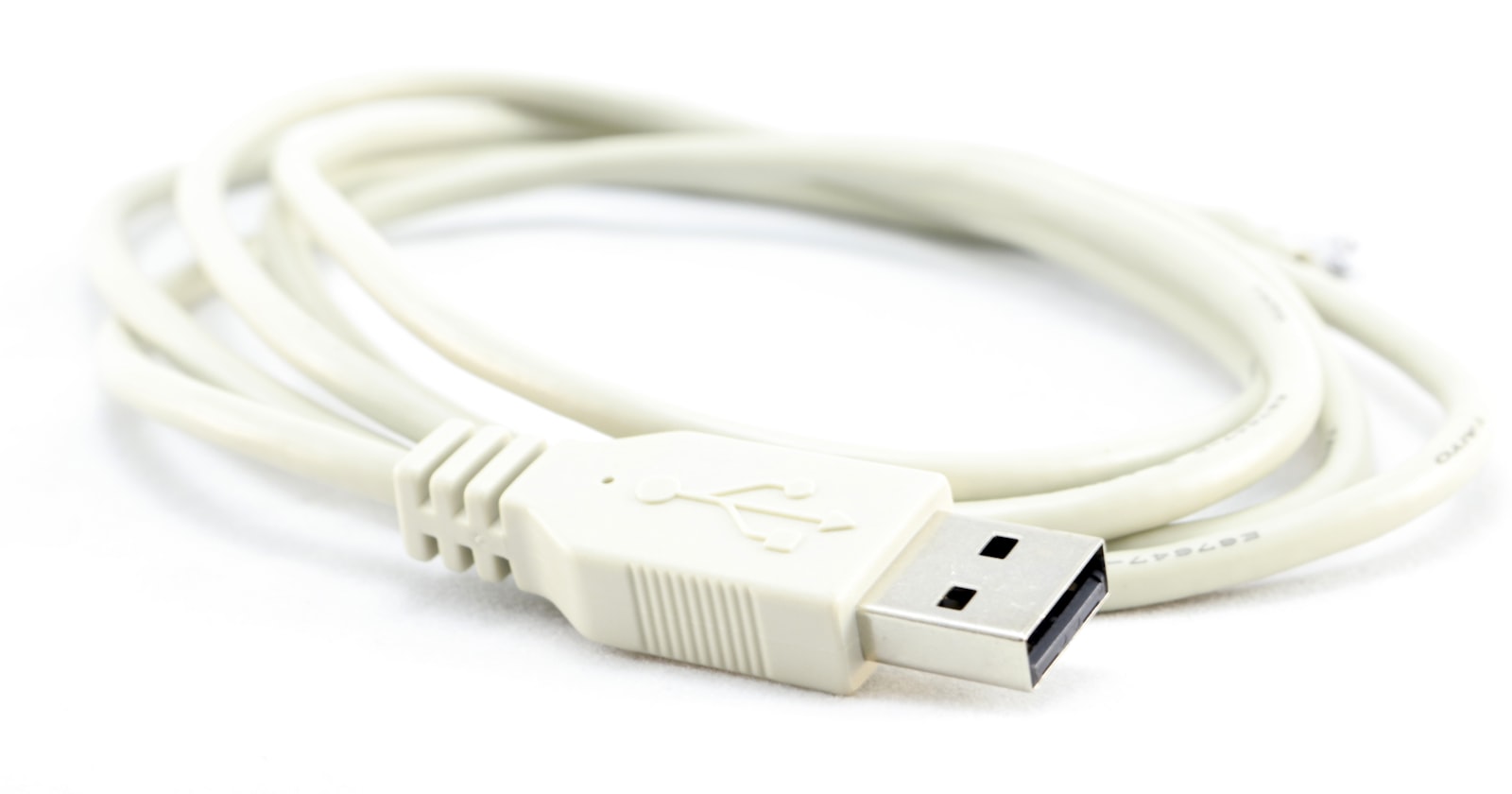
Kurze Antwort
CarPlay verbindet sich nicht meistens wegen eines Kabels ohne Datenpins (Ladekabel, kein Datenkabel), einem übersehenen Trust-Dialog (‘Diesem Gerät vertrauen?’) oder einem falsch eingestellten USB-Port im Fahrzeug. Lösung: Apple-Originalkabel verwenden, iPhone entsperren und Trust bestätigen, USB-Port am Infotainmentsystem auf ‘CarPlay’ stellen.
Diese Anleitung setzt voraus, dass CarPlay grundsätzlich schon einmal eingerichtet war. Falls du CarPlay auf diesem iPhone noch nie verbunden hast, lies zuerst unsere Anleitung zum CarPlay einrichten oder die Schritt-für-Schritt-Wege in Apple CarPlay verbinden. Für einen kompletten Überblick über Funktionen und Voraussetzungen hilft Was ist CarPlay.
Fix 1: Kabel tauschen
Das ist die häufigste Ursache und die einfachste Lösung. Günstige USB-C- und Lightning-Kabel sind oft reine Ladekabel ohne Datenpins — sie laden das iPhone, können aber keine CarPlay-Verbindung aufbauen.
Was zu tun ist:Das Apple-Originalkabel verwenden, das mit dem iPhone geliefert wurde, oder ein MFi-zertifiziertes Kabel (erkennbar am “Made for iPhone”-Logo auf der Verpackung). Im Zweifel: Kabel gegen ein bekannt-gutes tauschen und testen.
Fix 2: Trust-Dialog bestätigen
Beim ersten Verbinden eines neuen iPhones mit dem Fahrzeug erscheint auf dem iPhone-Display der Dialog “Diesem Zubehör vertrauen?”. Wird er nicht bestätigt — weil das Display gesperrt war oder der Dialog übersehen wurde — startet CarPlay nicht.
Was zu tun ist:iPhone entsperren, Kabel einstecken, auf ‘Vertrauen’ tippen sobald der Dialog erscheint. Falls der Dialog nicht mehr kommt: Einstellungen → Allgemein → Übertragen oder iPhone zurücksetzen → Zurücksetzen → Standort & Datenschutz zurücksetzen. Danach erscheint er beim nächsten Verbinden neu.
Heute schon losfahren
Keine Lust auf weiteres Herumprobieren am Kabel?
Der Mount Mode von Car Play Connect zeigt Apple Karten und Musik auf dem iPhone in der Halterung — kabellos und ganz ohne CarPlay. Kostenlos testen.

Car Play Connect: Auto Sync
4.6·2,300+ Bewertungen·Kostenlos testen

Fix 3: USB-Port prüfen
Nicht alle USB-Ports im Fahrzeug unterstützen CarPlay. Viele Autos haben separate Ports für Laden, Audio-Input und CarPlay — und nur einer davon funktioniert für CarPlay.
Was zu tun ist:Alle USB-Ports im Fahrzeug nacheinander ausprobieren. Ist der CarPlay-Port nicht eindeutig markiert, im Infotainment-Menü prüfen ob eine Einstellung für “iPhone” oder “CarPlay” als Quelle vorhanden ist, und diese aktivieren.
Fix 4: iPhone und Infotainment neu starten
Nach Software-Updates oder langer Laufzeit können sowohl iPhone als auch das Fahrzeug-Infotainmentsystem in einem Zustand sein, der CarPlay-Verbindungen blockiert.
Was zu tun ist:iPhone neu starten (Seitentaste + Lautstärketaste, dann “Ausschalten” wischen). Dann Fahrzeug komplett abschalten, 30 Sekunden warten, neu starten und Kabel einstecken.
Fix 5: Fahrzeug aus CarPlay-Einstellungen entfernen und neu hinzufügen
Ein beschädigtes Verbindungsprofil kann dazu führen, dass CarPlay das Fahrzeug zwar erkennt, aber keine stabile Verbindung aufbaut.
Was zu tun ist:Einstellungen → Allgemein → CarPlay → Fahrzeug antippen → ‘Dieses Fahrzeug vergessen’. Dann Kabel neu einstecken — CarPlay richtet die Verbindung wie beim ersten Mal ein.
Fix 6: Für kabelloses CarPlay — Bluetooth und WLAN neu starten
Kabelloses CarPlay nutzt Bluetooth für den Verbindungsaufbau und 5-GHz-WLAN für die Datenübertragung. Ist einer der beiden Kanäle gestört, bricht die Verbindung ab.
Was zu tun ist:Bluetooth und WLAN am iPhone aus dem Kontrollzentrum kurz ausschalten und wieder einschalten (nicht über Einstellungen — das würde das Gerät vergessen). Danach Fahrzeug neu starten und auf automatische Verbindung warten.
Kabellos ohne Kompromiss
Wenn selbst kabelloses CarPlay streikt?
Der Mount Mode von Car Play Connect läuft komplett drahtlos auf dem iPhone und braucht weder USB-Port noch CarPlay im Fahrzeug. Gratis ausprobieren.
Car Play Connect: Auto Sync
4.6·2,300+ Bewertungen·Kostenlos testen
Fix 7: iOS aktualisieren
Bekannte CarPlay-Verbindungsbugs wurden in mehreren iOS-Minor-Updates behoben. Besonders nach einem größeren iOS-Update treten manchmal neue CarPlay-Probleme auf, die im nächsten Punkt-Update wieder gefixt sind.
Was zu tun ist: Einstellungen → Allgemein → Softwareupdate → verfügbare Updates installieren. Nach dem Update Kabel einstecken und testen.
Falls CarPlay auch nach allen 7 Fixes nicht funktioniert, kann ein Hardware-Defekt am USB-Port des Fahrzeugs oder am iPhone-Anschluss die Ursache sein. Für Fahrzeuge ohne CarPlay oder mit dauerhaft defektem Port ist Mount Mode die praktische Alternative.
Symptom, Ursache und erster Fix im Überblick
Wenn du schnell zum passenden Fix springen willst: Diese Tabelle ordnet das jeweilige Symptom der wahrscheinlichsten Ursache und dem ersten Schritt zur Lösung zu. Tritt bei dir statt eines Verbindungsabbruchs eher gar keine CarPlay-Funktion mehr auf, lies stattdessen CarPlay funktioniert nicht.
| Symptom | Wahrscheinliche Ursache | Erster Fix |
|---|---|---|
| Kein CarPlay-Symbol bei Kabelverbindung | Ladekabel ohne Datenpins | Apple-Originalkabel oder MFi-zertifiziertes Kabel verwenden |
| Verbindung startet nicht, kein Trust-Dialog erschienen | ‘Diesem Zubehör vertrauen?’ übersehen oder Display war gesperrt | iPhone entsperren, Kabel neu einstecken, ‘Vertrauen’ antippen |
| CarPlay-Symbol fehlt trotz korrektem Kabel | Falscher USB-Port im Fahrzeug | Alle USB-Ports nacheinander testen |
| Fahrzeug wird erkannt, Verbindung bleibt aber instabil | Beschädigtes Verbindungsprofil | Fahrzeug in CarPlay-Einstellungen vergessen und neu koppeln |
| Kabelloses CarPlay verbindet nicht oder bricht ab | Bluetooth- oder WLAN-Kanal gestört | Bluetooth und WLAN im Kontrollzentrum neu starten |
| Verbindungsproblem seit einem größeren iOS-Update | Bekannter CarPlay-Bug im iOS-Release | iOS-Update auf die neueste Version installieren |
Häufige Fragen
CarPlay hat früher funktioniert, jetzt nicht mehr?
Ein iOS-Update hat möglicherweise Verbindungseinstellungen zurückgesetzt. Fahrzeug in Einstellungen → Allgemein → CarPlay vergessen ('Dieses Fahrzeug vergessen'), dann Kabel neu einstecken und Trust bestätigen.
Kabelloses CarPlay verbindet sich nicht?
Bluetooth am iPhone kurz aus und wieder ein. Dann prüfen ob das Fahrzeug in Einstellungen → Allgemein → CarPlay erscheint. Falls nicht: im Fahrzeug alle Bluetooth-Geräte löschen und das iPhone als neues Gerät koppeln.
CarPlay verbindet sich, trennt sich aber nach wenigen Minuten?
Meistens ein Kabel-Problem (schlechter Kontakt) oder ein USB-Port mit instabiler Datenverbindung. Anderen USB-Port probieren oder auf kabelloses CarPlay umstellen, falls das Fahrzeug es unterstützt.
CarPlay zeigt kein Symbol im Fahrzeug-Display an?
Meist liegt es am falschen USB-Port oder einer fehlenden Portauswahl im Infotainment-Menü. Alle USB-Ports nacheinander testen und im Menü nach einer Einstellung für 'iPhone' oder 'CarPlay' als Quelle suchen. Bringt das nichts, iPhone und Infotainmentsystem komplett neu starten und Kabel neu einstecken.
Behebt ein iOS-Update CarPlay-Verbindungsprobleme?
Ja, Apple hat bekannte CarPlay-Verbindungsbugs in mehreren iOS-Minor-Updates behoben. Besonders nach einem größeren iOS-Update treten manchmal neue Probleme auf, die im nächsten Punkt-Update wieder gefixt werden. In Einstellungen → Allgemein → Softwareupdate prüfen, ob eine neuere Version verfügbar ist, installieren und danach das Kabel neu einstecken.