 Add Car Widgets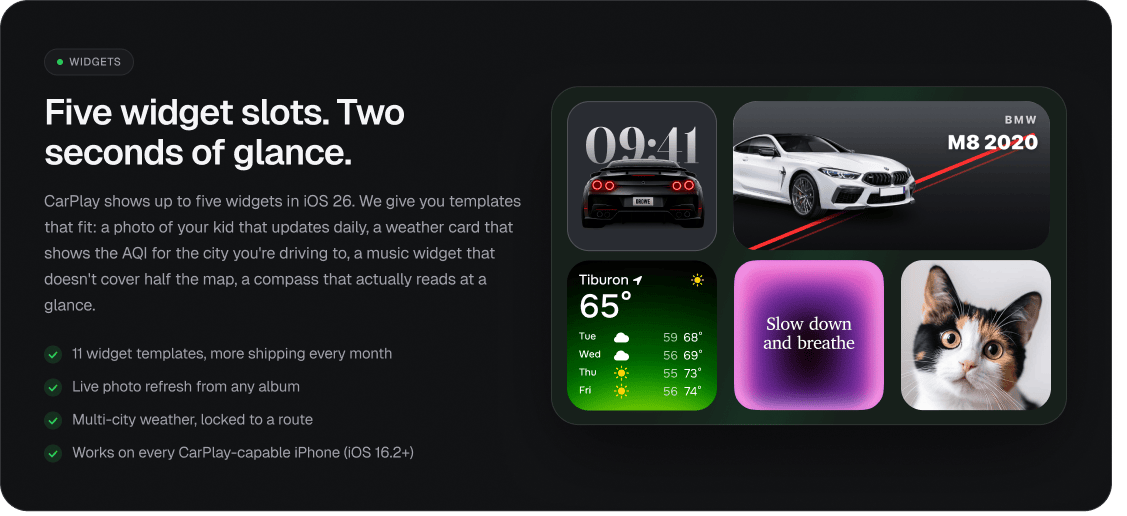
結論
CarPlayウィジェットのおすすめは、運転中に毎回見る「天気」「到着予定(マップ)」「再生中の曲」の3つが基本です。この3枠は標準で無料、iOS 27(iOS 26でも)なら追加費用なく置けます。写真・GPS速度計・複数都市の天気を足したい時だけ、Car Play Connectのような専用アプリを検討してください。数を詰め込むより、視線移動が少ない厳選配置がいちばん実用的です。
iOS 26のウィジェット欄は、多く置くほど見づらくなります。だからこの記事は網羅リストではなく、 運転中に役立つものだけを、理由と弱点つきで紹介します。
CarPlayウィジェットの選び方(3つの基準)
おすすめを決める前に、選ぶ基準をそろえます。運転中に安全で役立つ枠は、 だいたいこの3つを満たします。
- 一目で分かるか:タップせず、視線を戻すまでに情報が読めること。 天気や速度、次の予定のように「数字か短い言葉」で済む枠が向いています。
- 毎回見るか:週に一度しか使わない枠は外します。 毎回の運転で確認する情報だけを手前に置くのがコツです。
- 標準で足りるか:まず無料の標準枠で試し、 本当に欲しい枠(写真・速度計など)だけをアプリで足します。
対応する車種やiOSの最新情報は、AppleのCarPlay公式ページで確認できます。追加の詳しい手順はCarPlayウィジェットの使い方にまとめています。 歌詞をCarPlayの画面に出したい場合は、ウィジェットではなく専用アプリの方が向いています。 手順は CarPlayで歌詞を表示する方法にまとめました。
用途別おすすめウィジェット早見表
上の基準で選んだおすすめを、用途別の早見表にまとめました。 2026年8月時点、iOS 26の仕様にもとづく内容です。 「おすすめ度」は運転中の実用性を基準にした編集部の評価です。 iOS 27での変更点は、下の「iOS 27で変わったこと」にまとめました。
| ウィジェット | おすすめ度 | 入手方法 | こんな人に |
|---|---|---|---|
| 天気(現在地) | ★★★ | 標準・無料 | まず全員に。出発前の判断が早い |
| マップ/到着予定 | ★★★ | 標準・無料 | 通勤・遠出で到着時刻を見たい人 |
| 再生中のメディア | ★★★ | 標準・無料 | 音楽・ポッドキャストをよく聴く人 |
| カレンダー(次の予定) | ★★☆ | 標準・無料 | 仕事の移動が多い人 |
| GPS速度計 | ★★☆ | アプリで追加 | 純正メーターが見づらい車の人 |
| 写真 | ★☆☆ | アプリで追加 | ダッシュボードを気分で変えたい人 |
| 複数都市の天気 | ★★☆ | アプリで追加 | 県をまたいで移動する人 |
正直に言うと、上位3つ(天気・マップ・再生中)だけで多くの人は十分です。 速度計や写真は「あると便利」で、必須ではありません。 標準にない枠は下のステップ2で足します。
iOS 27で変わったこと
CarPlayのウィジェットはiOS 26で登場し、2026年9月14日にリリースされたiOS 27でも引き続き使えます。 おすすめの選び方は変わりませんが、追加の場所と置ける種類が変わりました。
- ホーム画面のウィジェットを置ける:iPhoneのホーム画面にある対応ウィジェットなら、サードパーティ製アプリのものも含めてCarPlayのダッシュボードに置けます。
- 追加する場所:iPhoneの「設定→一般→CarPlay→車を選択→ウィジェット→ウィジェットを追加」。変更できるのは運転中以外です。
- ウィジェット画面でできること:ドラッグで並べ替え、タップで削除。Smart RotateとWidget Suggestionsのスイッチもこの画面にあります。
- スタックの数は車しだい:Appleによると、置けるウィジェットのスタック数は車のCarPlay画面によって変わります。
- ウィジェット以外の変更:曲やポッドキャストの再生バーをドラッグして操作できるようになり、ミニプレーヤーが常に表示され、Apple純正の新しい壁紙も加わりました(自分の画像を背景にする機能ではありません)。 動画アプリや、車の画面への経路の送信は自動車メーカー側の対応が必要です。
iOS 26で設定したCar Play Connectのウィジェットは、iOS 27でもそのまま使えます。 出典:Apple iPhoneユーザガイド(ウィジェットのカスタマイズ)、MacRumors(英語)。
30秒でできる診断
「どのウィジェットが自分の車で選べるか」は、30秒で確認できます。 ここで標準の上限が分かります。
- iPhoneはiOS 27(またはiOS 26)か(「設定→一般→情報」で確認)。
- iOS 27なら、停車中にiPhoneの「設定→一般→CarPlay→車を選択→ウィジェット」を開けるか。 iOS 26なら、CarPlayのダッシュボード画面でウィジェット欄を長押しできるか。
- 候補一覧に、天気・マップ・再生中が出ているか。
一覧に欲しい枠(写真・速度計など)が無ければ、それは標準に存在しない枠です。 その場合だけアプリを足す価値があります。
標準に無い枠が欲しいなら
速度計も写真も、おすすめ配置に足せる。
Car Play Connectは、iOS 27・iOS 26のウィジェット欄にGPS速度計・写真・複数都市の天気を追加できます。まずは無料でお試しを。

Car Play Connect: Auto Sync
4.6·2,300+ 件の評価·無料で試す

ステップ1:標準のおすすめウィジェットを追加する
まずは無料の標準枠から。上位3つ(天気・マップ・再生中)を優先します。 iOS 27では、追加はiPhoneの設定アプリから行います。
- ウィジェット画面を開く:iPhoneで「設定→一般→CarPlay→車を選択→ウィジェット」を開きます。 変更できるのは運転中以外です。
- 「ウィジェットを追加」をタップ:候補の一覧が出ます。一覧はiPhoneに入っている対応アプリで変わります。
- おすすめ枠を選ぶ:まず天気、次にマップ(到着予定)、再生中のメディアの順に足します。
iOS 26の場合:CarPlayのダッシュボード画面(地図とサイド欄の分割表示)で、サイドのウィジェット部分を長押しすると編集モードになり、 「+」または編集ボタンから追加できます。うまく長押しできない車では、iPhone側の 「設定→一般→CarPlay→車を選択→カスタマイズ」からも並びを調整できます。 接続がまだの人は、先にCarPlayの設定方法を済ませてください。
ステップ2:足りない枠をアプリで足す
写真・GPS速度計・複数都市の天気は標準にありません。 これらを足したい時だけ、Car Play Connectを使います。手順はシンプルです。
- アプリを入れる:iPhoneのApp StoreでCar Play Connectをインストールします。無料で始められます。
- おすすめテンプレートを選ぶ:アプリ内エディタで20種類以上(写真・時計・複数都市の天気・GPS速度計など)から、 早見表で欲しかった枠だけを選びます。
- CarPlayに反映する:iOS 27は「設定→一般→CarPlay→車を選択→ウィジェット→ウィジェットを追加」で追加します (iOS 26は「設定→一般→CarPlay→車を選択→カスタマイズ」で表示を整えます)。 接続時に鳴らす起動音も選べます。
正直な注意点として、純正メーターがはっきり見える車ではGPS速度計は不要なことが多く、 速度計より写真や複数都市の天気の方が役立つ場合が多いでしょう。
迷ったら
早見表の「アプリで追加」枠は、これ一つで揃う。
Car Play Connectは20種類以上のテンプレートをiOS 27・iOS 26の欄に追加します。アプリ内エディタで配置、起動音も選べます。無料でお試しを。
Car Play Connect: Auto Sync
無料で試す
ステップ3:おすすめの配置に並べ替える
どのウィジェットを置くかと同じくらい、並び順が大事です。 よく見る情報を手前に置くと、運転中の視線移動が減ります。
- 編集画面を開く:iOS 27は「設定→一般→CarPlay→車を選択→ウィジェット」の画面を開きます (iOS 26はダッシュボードでウィジェットを長押しして、枠が動かせる状態にします)。
- 手前に天気と地図:ドラッグして、いちばん見る2枠を上(手前)に置きます。個人的にはこの並びが最も見やすいです。
- 使わない枠を外す:週一しか見ない枠は削除します(iOS 27はタップで削除)。数を減らすほど、一目で読めます。
この配置は車ごとに保存されます。自宅の車と社用車で 別の並びにできるので便利です。
標準で足りる人・アプリを足すべき人
「標準で十分か、アプリを足すべきか」を判断できるよう、違いを表にまとめました。
| 項目 | 標準ウィジェット | Car Play Connect |
|---|---|---|
| 料金 | 無料 | 無料で開始(一部は年額サブスク) |
| iOSの条件 | iOS 26以降 | iOS 16.2以降 |
| 主なおすすめ枠 | 天気・マップ・再生中・カレンダー | 写真・複数都市の天気・時計・GPS速度計など20種類以上 |
| GPS速度計 | なし | あり |
| 写真ウィジェット | なし | あり |
| 背景画像の変更 | 不可(Apple仕様) | 不可(Apple仕様) |
上位3つのおすすめで満足なら、標準だけで十分です。 写真やGPS速度計のように標準にない枠が欲しい人だけ、アプリを足してください。
おすすめしない使い方・よくある誤解
枠を詰め込みすぎる:数を並べると、かえって一目で読めなくなります。運転中は3〜4枠までが実用的です。
背景(壁紙)目的で入れる:CarPlayの背景画像はAppleの仕様で変えられません。 「壁紙を変えられる」と宣伝するアプリは、仕様上できないことを約束しています。 ウィジェットは見た目ではなく情報を足す機能だと考えてください。
純正機能と重複させる:純正メーターが見やすい車で速度計を足すのは、あまりおすすめしません。 重複する枠は外し、足りない情報だけを補うのがコツです。枠を絞り込む具体的な手順は、ウィジェットのスタックを減らす方法にまとめています。
選んだウィジェットがそもそも出ない時は、CarPlayウィジェットが表示されない時の対処法を確認してください。CarPlay自体が繋がらない時は、CarPlayが繋がらない時の対処法を、 アプリの並べ方全般はCarPlayアプリの追加方法を先に確認してください。 Teslaのように標準でCarPlayがない車では、iPhoneをダッシュボード化するマウントモードが近い体験になります。
よくある質問
CarPlayでおすすめのウィジェットは何ですか?
運転中に毎回見る「天気」「到着予定(マップ)」「再生中の曲」の3つが基本のおすすめです。標準で無料で追加でき、視線移動が少なくて済みます。写真やGPS速度計、複数都市の天気を足したい時だけ、Car Play Connectのような専用アプリを検討してください。
iOS 27でもCarPlayウィジェットは使えますか?
はい。CarPlayのウィジェットはiOS 26で登場し、2026年9月14日リリースのiOS 27でも引き続き使えます。iOS 27では、iPhoneのホーム画面にある対応ウィジェットならサードパーティ製アプリのものも含めてダッシュボードに置けます。追加は「設定→一般→CarPlay→車を選択→ウィジェット→ウィジェットを追加」から、運転中以外に行います。iOS 26で設定したCar Play Connectのウィジェットも、iOS 27でそのまま使えます。
iOS 27・iOS 26で追加できるCarPlayウィジェットの種類は?
標準では天気、カレンダー、リマインダー、再生中のメディア、ホームコントロールなどが選べます。実際に出る種類はiPhoneに入っている対応アプリで変わります。iOS 27では、ホーム画面の対応ウィジェットであればサードパーティ製アプリのものも置けます。GPS速度計や写真、複数都市の天気は標準になく、Car Play Connectなどのアプリで足す枠です。
CarPlayウィジェットは無料で使えますか?
標準のウィジェットは無料です。iOS 27(またはiOS 26)と対応車があれば追加費用なく天気やマップを追加できます。Car Play Connectは無料で試せて20種類以上のテンプレートを使えます。一部の機能は年額サブスクですが、基本の配置は初回から確認できます。
GPS速度計や写真のウィジェットはどれがおすすめですか?
GPS速度計や写真は標準にないため、専用アプリで足します。たとえばCar Play Connectなら、速度計・写真・複数都市の天気など20種類以上から選べます。純正メーターがある車では速度計は不要なことも多く、写真や天気の方が実用的です。
CarPlayの背景(壁紙)はおすすめウィジェットで変えられますか?
いいえ、変えられません。AppleはCarPlayの背景画像の変更を許可していません。ウィジェットは運転中に見たい情報(天気・速度・時刻など)を足す機能で、見た目のテーマを変えるものではありません。壁紙を変えられると宣伝するアプリは仕様上できないことを約束しています。
ウィジェットが表示されない時はどうすればいいですか?
多くはiOSのバージョンが原因です。ウィジェット欄はiOS 26以降のCarPlayダッシュボードにだけ出ます。「設定→一般→ソフトウェアアップデート」でiOSを最新(iOS 27)にしてください。iOS 27では「設定→一般→CarPlay→車を選択→ウィジェット」で追加済みの枠を確認でき、変更は運転中以外に行います。それでも出ない時は車がワイド画面のダッシュボードに対応しているか確認します。